グリッドの間隔の設定は「ツール」の「グリッド間隔の設定」で行なえるようになりました。今までの「環境設定」の「グリッド」タブでは色の設定と目盛りの表示の設定のみ行ないます。
グリッド間隔が複数設定できるようになりましたので、グリッドの間隔が任意の位置から自由に設定できるようになりました。
グリッド表示されている間隔の1/2、1/3で吸着できるようになりました。(ラクCADV1.83以降、間取りっど2V2.33以降)
・「ツール」の「グリッド間隔の設定」または
 ボタンを押すと次の画面が現れます。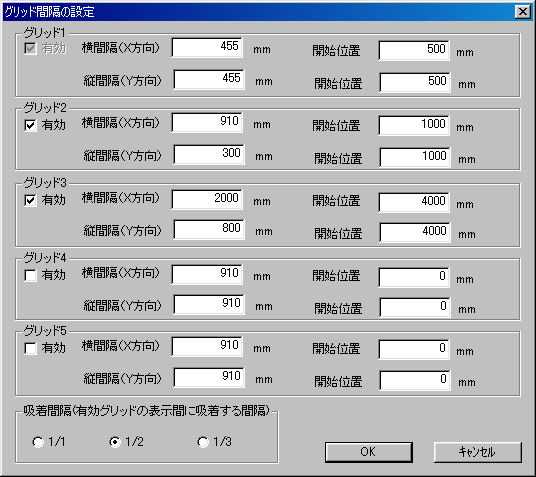
グリッド1~5まで5つのパターンが設定できます。
有効のチェックがついているものが表示されます。横間隔、縦間隔はグリッドの幅です。小数点3位まで設定できます。
開始位置はその座標値からのグリッド番号が有効になっていればそのグリッドの間隔で表示されます。小数点3位まで設定できます。
グリッド吸着がONになっていれば表示されているグリッドの交点で吸着します。
上の設定ですと以下のようなグリッド間隔になります。
表示されているグリッドの1/2で吸着します。
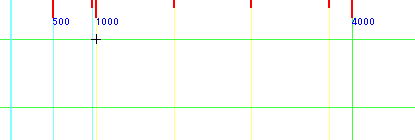
(横方向だけみますと、0から455ピッチのグリッド1、1000から910ピッチのグリッド2、4000から2000ピッチのグリッド3が有効になっています。)
・開始位置を全て0にしておき、横間隔と縦間隔だけ違うように設定しておくと、有効のチェックをかえるだけでパターンが変えられます。
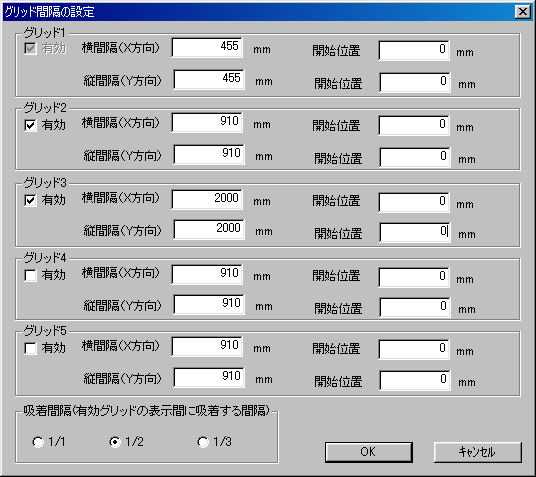
上のように設定すると、中心から2000間隔でのグリッドになります。グリッド3の有効をはずすと、910ピッチのグリッドになります。
グリッドの色は「環境設定」の「グリッド」タブで設定します。