有限会社ライラックシステムは、不動産・建築・間取りを必要とするあらゆる業種に最適な、間取り作成ソフトを開発販売いたしております。





四角形部屋作成
「四角形部屋作成」ボタン  を押します。
部屋選択画面がでてきます。「和室」を選びます。
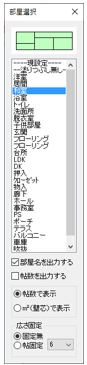
部屋選択画面は部屋を作成する時に常に表示されます。他のツールを選ぶか閉じるを押すと表示が消えます。
部屋名を出力する
部屋の名称を文字として部屋中央に配置されます。
帖数を出力する
チェックをいれておくと部屋名の下に帖数が出力されます。
帖数で表示
チェックをすると、「帖数を出力する」で、部屋名の下に帖数が出ます。
㎡(壁芯)で表示
チェックをすると、「帖数を出力する」で、部屋名の下に部屋面積が出ます。
広さ固定
大きさの固定した部屋を作成します。
今回は、「部屋名を出力する」のみチェックを入れた状態で作図してみます。
次の図面のようにどこでもいいので、画面上の左上あたりを左クリックし、マウスから指を離してドラッグせず、マウスを右に3マス、下に3マス動かし、マウスの横が「4.5帖」になったら二点目をクリックします。すると和室4.5帖が作成できます。 (四角形部屋作成で和室を選ぶと、3、4.5、6、8、10帖の部屋は自動的に畳の縁がつきます(部屋の形が長いものなど線が出ない場合もあります)。)
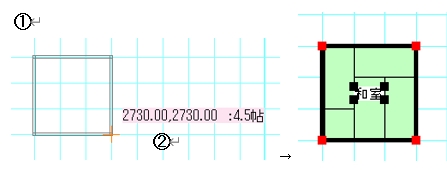
1マスの一辺を910mmに設定したので、1×2マスで1帖になります。マウスの横にピンクの枠で出てくる数字は、一点目をクリックしたところからの[ 横の距離 , 縦の距離 , 帖数 ]です。
㎡で表示  にチェックを入れると、壁芯で囲まれた㎡数が表示されます。
同じようにして、和室の下に洋室の6帖も作成してみます。
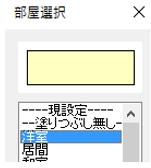
「部屋選択」で「洋室」を選びます。
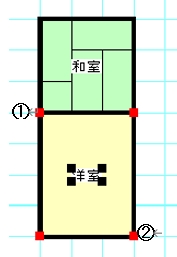
①をクリックし、右に3マス、下に4マス動かして②をクリックします。
|
図形を作図した時に出る赤い点(部屋や部品は赤、線や円は黒、壁は紫)をハンドルと言います。 いろんな操作の基準点になります。このハンドルがでている状態を選択状態といいます。 |
|
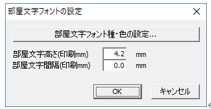
注意: 部屋名が出ない(又は小さい)時は「部屋情報の編集」(参)で設定しなおします。メニューの「ツール」の「設定」 を選び、「部屋情報の編集」タブを押します。画面左上の「部屋文字の変更」を押します。
また、部屋作成時の帖数の「帖」の文字を「畳」にかえることもできます。
「部屋文字高さ」を「4.2mm」くらいにしてOKボタンで終了します。 次から部屋を書く時に出力される文字が変わります。和室の文字がでていなくても、ここではそのまま進めてください。 |
一点目のクリックする場所を間違えたら右クリックでキャンセルできます。
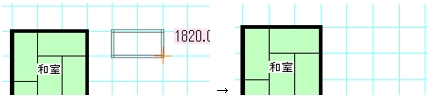
(一点目の位置が違っていたら、右クリックでキャンセル)
作図した部屋を削除したいときは、選択状態(ハンドルのついている状態)で削除ボタン  を押すか、キーボ-ドのDeleteキーを押すと削除されます。
部屋を書いた直後は「選択状態」になっていますので、間違えて部屋を書いてしまったら削除ボタンを押してください。
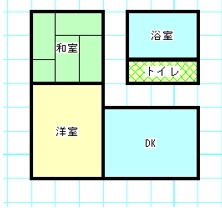
では和室、洋室と同じように浴室、トイレ、DKを四角形部屋作成で作成し、下図のようにしてください。