有限会社ライラックシステムは、不動産・建築・間取りを必要とするあらゆる業種に最適な、間取り作成ソフトを開発販売いたしております。





動画でズーム操作を覚えましょう
ズーム
作業をしやすいように「ズ-ム」機能で表示画面を拡大/縮小させます。作図しやすい大きさに拡大してください。
拡大 は、拡大したい部分をドラッグ(マウスの左ボタンを押したまま動かす)すると、クリックした部分を中心に段階的に拡大表示します。
(「ツール」「設定」「動作設定」「ズーム拡大を1クリック動作にする」にチェックがあると、ドラッグせずクリックだけで1段階拡大します。)
範囲拡大  は、ドラッグで囲った部分を拡大します。
縮小  は、1段階縮小表示します。別の部分を拡大したい時は、縮小してもいいですが、一度全体表示
  を押して、拡大した方がやりやすいです。
拡大は、選択モード でマウス左ボタンと右ボタンを同時に押してドラッグすることできます。
両方のボタンを押したままドラッグすると、クリックした部分を中心にその部分が拡大されます。
では先ほど作成した間取りを拡大して見やすくしてみましょう。
画面左上の「選択」  を押して、間取りの中央から左右同時にクリックしながら右下までドラッグしていきます。
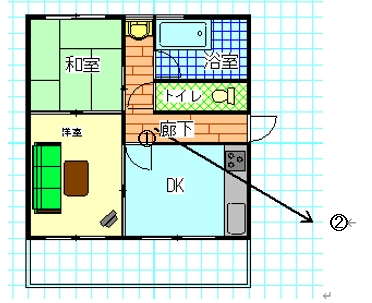
(① マウスを両方押し、押したまま右下に動かして、見たい大きさになったら離します。)
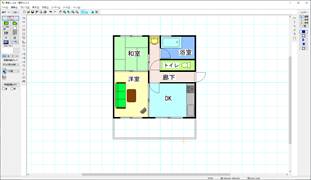
うまくいかなかったときは全体表示 を押して再度チャレンジしてみましょう。
今後、作業していく時は常にこの部分的に拡大した状態で作業していくと、やりやすくなります。ズームを多用しましょう。
もしズームモード(マウスの形が虫メガネの状態)が戻らない時は、右クリックをすると戻ります。
手のひらツールで画面表示位置を移動
ズームで拡大をして作業し、ズームしたまま別の場所を見たいときにスクロールバー(画面右と下に出るバー)をドラッグするのは面倒です。「手のひらツール」
 を押して画面をドラッグすると、拡大表示のまま作業場所を移動できます。
ズームというのは画面上で作業をしやすくするために拡大するためのものです。 ちょうどカメラのズームとか虫メガネで書類をみるのと同じようなことで、図面そのものを伸縮することではありません。 図面そのものを伸縮するのは「縮尺」(参)で行います。
キーボードでもズーム操作
テンキーの+で1段階拡大、-で縮小、*で全体表示します。