有限会社ライラックシステムは、不動産・建築・間取りを必要とするあらゆる業種に最適な、間取り作成ソフトを開発販売いたしております。





動画で操作を覚えましょう
部品配置
「部品」と「グループ」は呼び方が違いますが同じものです(部品=グループ)。「部品配置」でグループ(部品)を配置します。
部品と呼ぶときはここの「部品配置」で配置したものを指します。
まず、「線吸着」はON、「グリッド吸着」はOFFにして下さい。


矢印が白い状態がグリッド吸着OFFです。「部品配置」をえらぶと 自動的にグリッド吸着はOFFになります。
「部品配置」  で、左図①のフォルダの「住宅設備」「キッチン」を選んで下さい。
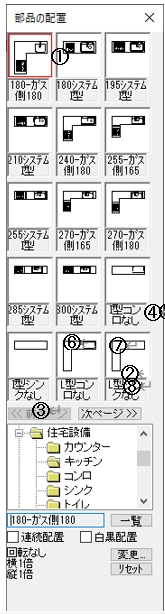
① 部品・・下に部品名がでています。クリックすると選択になります。
② 部品フォルダ・・ここで部品の種類を選びます。
③ 名称・・・部品の名前です。
④ ページボタン・・部品表示ページを切り替えます。
⑤ 一覧ボタン・・部品の表示を一覧で表示します。
⑥ 連続配置ボタン・・選択中の部品を連続で配置します。
⑦ 白黒配置・・白黒で部品を配置します。
⑧ 部品の向き・大きさ・・部品配置時の部品の向きと大きさ、マウスのつかむ位置をあらかじめ設定できます。
部品ダイアログについて説明します。部品配置ボタン
を押すとこのダイアログが表示されます。他のツールを選ぶと画面から消えます。部品を選択する→(向きや大きさを変更する)→画面上に配置する。この繰り返しです。
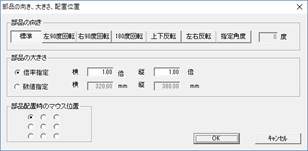
部品の向き・大きさとは、部品配置する時にあらかじめ向きや倍率を指定できます。また、部品配置する時のマウスの先の部品の位置を変更できます。左下のマスをクリックしておくと、部品の左下にマウスがくるようになります。あらかじめ配置位置がわかっている場合などは、これで変更してから配置すると便利です。
「変更…」を押します。
(リセットは向きと倍率が元に戻ります)
部品の向き・・・部品の向きを設定します。角度を指定することもできます。
部品の大きさ・・・倍率または数値で指定します。キッチンやオフィスの机などの大きさを指定することができますが、数値は部品の最大縦横幅の指定です。絵柄的に最大幅が机の幅になっていないことなどがありますので注意してください。
部品配置時のマウス位置・・・配置する時の部品をつかんでいるマウスの位置です。
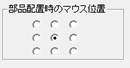
(電気部品などは、マウス位置を中央にしておけば配置しやすくなります)
(配置後に部品の向き変更や伸縮・回転が簡単に出来ますので、あまり厳密に考えなくても大丈夫です。一旦配置したい位置の近くに配置しておいて、後で移動して位置合わせすればいいです)
では「住宅設備」から「トイレ」のフォルダ、その中の「トイレ2」を選んでください。「トイレ2」は左向きの部品ですので、部品の向き・大きさを変えずにそのまま画面上のトイレの場所に配置してみて下さい。
細かい位置や向きは後で合わせる練習をしますので、適当に配置してください。部品画面は閉じておきましょう。
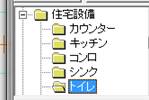 (「住宅設備」「トイレ」をクリックします)
↓
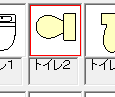 (「トイレ2」をクリックします)
↓
(画面上にドラッグせずにマウスを動かして左クリックすると配置されます。「トイレ」の文字を少し左に移動しておきます。部品配置後は「選択モード」になっているので、「トイレ」の文字をドラッグすると移動します。)
部品を間違えて選んでしまったら、配置前であれば部品を選びなおせば変わります。
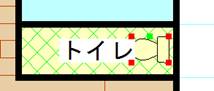
(部品を選びなおせば配置しようとする部品が変わります。)
いったん配置してすぐに削除ボタンで削除してもよいです。
⑤の一覧ボタン  は部品点数が多い場合などに便利です。お好みに合わせて表示を切り替えてください。
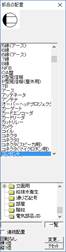
⑥の連続配置は、現在選択している部品を続けて配置できます。画面をクリックするだけで部品が次々に配置できます。同じ部品をポンポン貼り付けていく場合に便利です。