有限会社ライラックシステムは、不動産・建築・間取りを必要とするあらゆる業種に最適な、間取り作成ソフトを開発販売いたしております。





部屋や建具の移動ロック
「選択」 で部品を移動(伸縮)する先に、誤って部屋や建具を移動(伸縮)してしまうと、グリッド吸着がOFF
  だと、元の位置に戻しにくくなります。
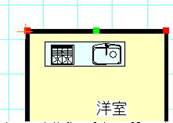
(キッチンを移動しようとして誤って部屋を移動して、グリッドからずれてしまう)
すぐに「編集」の「元に戻す」  をすると元の位置に戻りますが、移動で戻そうとするとグリッドに合わせにくくなります。
画面左の「部屋移動ロック」  でロックしておくと、部屋、壁、建具がマウスのドラッグによる移動もしくは伸縮(回転)ができなくなります。
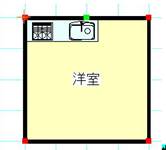 (ドラッグして移動しようとしても動かない)
「常時解除」にすると、通常通り移動や伸縮ができます。
部屋などは一度書くと移動することも少ないので、ロックしておいた方が間違って選択して移動してしまうことがなくなるので、まずはロック(「グリッド吸着OFF時ロック」)して作業すると便利です。
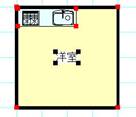
図形や部品と部屋などを複数選択状態にしたものを移動しようとすると、部屋は移動せず、図形や部品などは移動します。
 →
→ 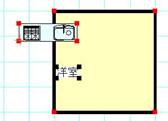
部屋と文字、キッチンをまとめて移動しようとすると・・・部屋だけ移動せずに、部品、や図形、文字だけ移動します。
・ 「グリッド吸着OFF時ロック」
グリッド吸着がOFF の時だけ部屋や建具の移動を制御します。
間取り作成の失敗のほとんどは、グリッドから部屋がずれることにありますが、このモードだとずれる心配がなくなり、なおかつグリッド吸着ONだと部屋の移動がスムーズにできますので、この状態にしておくことをお勧めします。
部屋を移動させたい場合は、「グリッド吸着OFF時ロック」の場合はグリッド吸着をON  にしてください(注:線吸着ON
の時はグリッド吸着ONでも移動伸縮が制御されます)。
にしてください(注:線吸着ON
の時はグリッド吸着ONでも移動伸縮が制御されます)。
デフォルトはこのモードです。
・ 「常時ロック」
従来の部屋移動ロックで、常に部屋や建具が固定されます。部屋や建具の配置が完成して動かしたくないときに使用します。
・ 「常時解除」
常時部屋や建具の移動、伸縮を制限しません。
吸着切り替えを熟知して作図をされている方と、ななめに配置した建具の移動をする場合はこのモードです。
部屋移動ロックがかかっている状態は画面左上に表示されます

「部屋移動ロック」で制限されること・・・
マウスドラッグによる部屋、壁、建具の移動・伸縮・回転
「部屋移動ロック」で制限されないこと・・・
部屋、壁、建具の
・キーボードによる移動
・移動ダイアログによる移動
・グループの伸縮、回転
・「ツール」「囲った内容を移動」
グループ化された壁の移動・伸縮
曲線化した壁(二重線多角形)の移動