有限会社ライラックシステムは、不動産・建築・間取りを必要とするあらゆる業種に最適な、間取り作成ソフトを開発販売いたしております。





動画で操作を覚えましょう
直線
次に線の引きかたを説明します。
直線の他に二重線、連続線、四角、多角形、二重線多角形、角丸四角形、円、円弧、三点円弧、楕円、円弧楕円、スプライン曲線、ベジェ曲線、フリー曲線そして吹き出し、寸法線と図形作成ツールはたくさんありますが、全て同じような要領で作図できます。ここでは直線を書いてみます。
メニューの「作図」→「直線・矢印」または作図ツールバーの をクリックします。
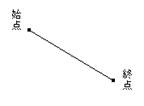
描画希望位置(始点)にカ-ソルを持ってきてクリックします。
このとき十字の横にでてくる数値は一点目からの距離です。ドラッグせずにマウスを動かします。
終点まできたら再度クリックしますと確定します。これで直線の出来上がりです。
では矢印付の線や線に色をつけたり、太さを変えたりしてみましょう。
「作図図形の設定」を設定することによって線の種類を変えることができます。線ボタンを押して画面右の「作図図形の設定」を見ます。
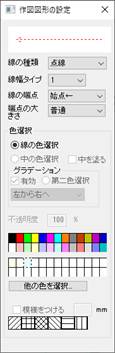
この画面で線の特性を決めます。では画面を参考に、点線の矢印にしてみましょう。
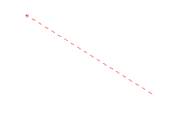
線の端点を「始点←」にし、線種を点線のものにします。矢印の大きさは普通にします。色は赤に色のところをクリックすると変わります。画面上で先ほど線を書いた要領で書いてみてください。赤い色の点線矢印が書けました。同じ種類の線を書くときはそのまま続けてください。線種や色、端点、太さなどを変えるときは線を書く前にプロパティ内容を変えてください。
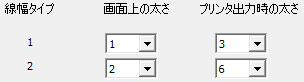
* 線の太さは「線幅タイプ」を番号で設定し、画面上とプリンタ印刷で太さを個別に設定できるようになっています。
「ツール」「設定」「全般」の画面右に「線幅タイプ(印刷時の線の太さ)のピッチ」とあります。このボタンをクリックします。

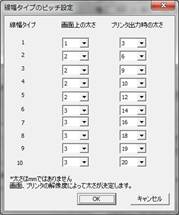
「線幅タイプ」に対して画面上での太さとプリンタでの太さを設定します。この数値はピクセルですので、お使いのディスプイやプリンタで太さは異なります。
実際に印刷してみて太さを調整してみてください。ディスプレイは解像度が荒いですので、画面上の太さの数値を大きくするとすぐに太くなります。
プリンタ出力は、少し線をしっかりと太くしたいという場合は全体的に3倍くらいにするといいです。
* 線の端点、矢印のピッチの大きさは「設定」の「線種のピッチ」「端点形状のピッチ」で印刷mmの大きさで設定できます。
直線の伸縮
作図した「直線」の向きや長さを変えるには、「伸縮・回転」 を使用します。
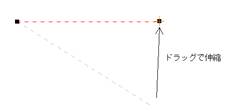
「選択モ-ド」  にし、作図した直線を選択状態にして、「伸縮・回転」 を押し、直線の黒いハンドルをドラッグします。
 →
→