有限会社ライラックシステムは、不動産・建築・間取りを必要とするあらゆる業種に最適な、間取り作成ソフトを開発販売いたしております。





動画で操作を覚えましょう
四角形
さて今度は四角形を書いてみます。四角形や多角形、二重線多角形、円、円弧(扇形)、楕円、円弧楕円は中に色や模様をつけることができます。グラデーションの設定もできます。
メニューの「作図」→「四角形」 をクリックします。線種や塗りつぶしの色、模様を選択できます。
線種は実線(ダイアログの線種の一番上)を選択します。
「中の色の選択」をクリックします。
「中を塗る」の□にチェックマークを付けます。
これで、四角形の中の色を選択できますが、「模様を付ける」にチェックすると模様も付けられます。
※ 「線の色の選択」で線の色を中の色と同色にして、縁取りをなくすこともできます。
※ 「他の色を選択」で作った色はその上のマスに表示されます。
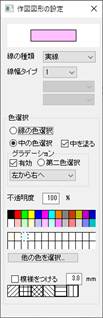
線の端点は選べません。
では、練習です。薄い赤で塗り潰した四角形を描いてみましょう。
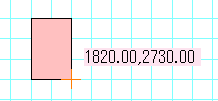
一点目と二点目をクリックすると四角形が作成できます。
一点目クリックの後、十字の横にでてくるピンクがバックの数値は横の距離、縦の距離です。
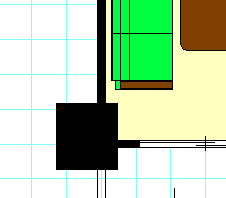
RC(マンション)の柱(梁)などは、この四角形ツールで中を黒く塗り、作成すると便利です(参)。
画面右下を上から3番目  (方向グラデーション)もしくは4番目
  (周囲グラデーション)になっていると、グラデーションの表現ができます。
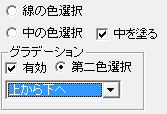
プロパティ画面での右上がグラデーションの設定です。
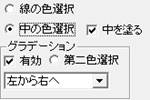
「有効」で全体がグラデーション表示の時にグラデーション表示します。有効をはずすとグラデーションなしです。
「中を塗る」で、「中の色選択」でグラデーションの第一色、「第二色選択」の色が第二色となります。 下のリストで方向を設定します。「左から右へ」で左の第一色から右の第二色へグラデーションします。第二色のデフォルト色は白色です。
作図した図形を「選択」で選択し、右クリックの「選択物のプロパティ」で内容を変更できます。
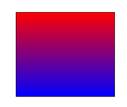
(「四角形」で第一色を赤、第二を青、上から下へのグラデーション(方向))
練習:
画面右下上から3番目方向グラデーション
にして、下記の設定にし、第1色をピンク、第2色を青にして、上から下へピンクから青に変わる四角形を作図してください。
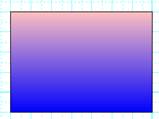
不透明度を変えると、透過率を変えることができます。不透明度100%が透明度無、0%で完全に透過します。50%で半分の透過です。
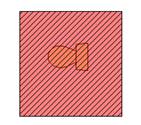
半透過した図形を上に置くと、下の図形が透けて見えます。
他の図形の作図方法は(参 いろいろな図形)をご覧下さい。
模様を付ける 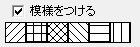 にチェックを入れると図形に斜線などの模様をつけることができます。
横の数値は印刷した時の実際の間隔です。
にチェックを入れると図形に斜線などの模様をつけることができます。
横の数値は印刷した時の実際の間隔です。
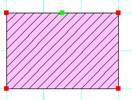
模様をつけると、四角形と直線で構成されるグループ(部品)になります。