有限会社ライラックシステムは、不動産・建築・間取りを必要とするあらゆる業種に最適な、間取り作成ソフトを開発販売いたしております。





動画で操作を覚えましょう
文字
文字作成時は、グリッド吸着や線吸着がONになっていても吸着しないようになっています。
基本ボタンから「文字」アイコン  をクリックします。
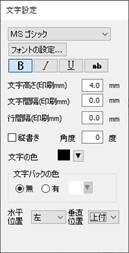
1. 画面右側にプロパティが現れます。フォント種や色などを設定します。
2. 図面上の文字を書く位置で左クリックすると、文字入力欄が出ます。
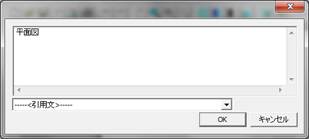
キ-ボ-ドから空欄に記入したい文字を入力します。改行もできます。「平面図」と打ってみましょう。 (引用文のタブでよく使う文字を選ぶこともできます。引用文は設定の「引用文の編集」のタブでご自由に編集できます (参))。入力した文字に下線があれば、日本語変換が確定していませんので、「Enter」キーで確定してください。 (文字を打ち込むと文字入力の画面の外に文字のウィンドウが出る場合は、一旦文字入力画面の枠の中をクリックするとカーソルが点滅し文字が書けるようになります。)
3. 入力した文字は図面上に現れます。OKを押すまでは、画面右の「文字設定」で文字の 大きさや色などを設定すると、画面上の文字も変わります。OKで確定します。
フォント種類を選びます。パソコンに登録されているフォントが使用できます。

「フォントの設定」ではWindows標準フォントダイアログが出ますが、フォント種はリストから、高さや色も設定できるので、「文字設定」画面内で全て設定できます。
「文字高さ(印刷mm)」は実際に印刷される文字の高さです。
「文字間隔(印刷mm)」で文字間の間隔を設定できます。
「行間隔(印刷mm)」で、複数行の文字間の間隔を設定します。
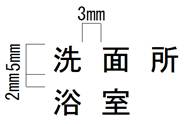
文字高さ5mm、間隔3mm、行間隔2mmだと、次のような文字の大きさになります。
4. 縦書き文字にする時は、文字入力ダイアログ画面で、縦書きのチェックをつけます。
5. 「文字の色」は文字自体の色を選びます。
6. 「角度」で文字の角度を決めます。普通の横(縦)書きは0のままです。
7. 「文字バックの色」で、有り無しと色を選びます。
8.
水平位置、垂直位置は文字の基点を決めます。基点とは基準となる位置で、この場合も文字作成の時にクリックしたところを基点とします。例えば水平位置を左、垂直位置を上付きにすると、クリックしたところが文字の左上の基点となるように作成されます。水平位置を中、垂直位置を中付にするとクリックしたところを真ん中となるように文字が作成されます。
ここではデフォルトの水平位置を左、垂直位置を上付きにします。
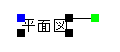
ハンドルの青は文字の基点、黒は引き伸ばし、緑は回転です。
入力した文字は、「選択」ボタン  で文字を選択状態にした後、訂正ができます。
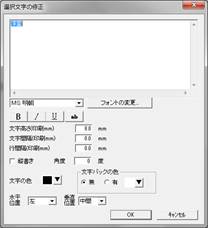
1. 「選択」
で文字を選択し、右クリックメニューの「選択文字の修正」を選ぶと、書かれている文字の訂正や、フォントの変更、文字高さ、文字間隔、横書きから縦書き(もしくは縦書きから横書き)、バックの色の変更、角度の変更、基点の変更ができます。(複数文字を選択していても一括でフォントサイズや色、文字高さ、文字間隔、行間隔、バックの色、角度を変更できます。)
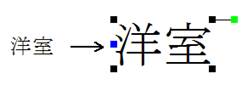
2. 「選択」で文字を選択し、「伸縮・回転」ON で文字の黒いハンドルをドラッグすると、文字の大きさを変更することができます。(吸着は全てOFFにしておいてください)
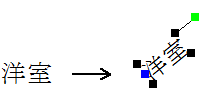
3. 「選択」で文字を選択し、「伸縮・回転」ON
でに文字の緑のハンドルをドラッグすると、文字が回転します。(吸着は全てOFFにしておいてください)
文字の基点は線吸着で吸着します。グリッド吸着を使った位置合わせや、引き出し線に文字をあわせる場合などに利用します。
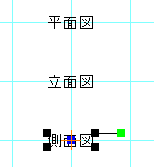
(基点を水平垂直位置中にして、グリッド吸着と線吸着をONにするとグリッドに文字列の中間でピッタリ位置あわせできます)
注:「選択」  で文字を選択しにくい場合があるのは、グリッド吸着がON
 で、グリッドにマウスが吸着して選択しにくいということが多いです。文字を選択する時は線吸着をONにすると基点で選択できます。または、全ての吸着をOFFにして選択してください。