有限会社ライラックシステムは、不動産・建築・間取りを必要とするあらゆる業種に最適な、間取り作成ソフトを開発販売いたしております。





動画で操作を覚えましょう
修飾文字
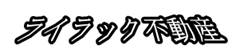
修飾文字は、縁付の文字を作成します。
基本ボタンの を押してください。画面右側に設定画面が現れます。
一番上がプレビューになります。
次の空欄が「文字入力欄」です。
・「引用文」・・「文字」と同じ、よく使う分を選びます。
・「フォントの設定」・・フォント種や太字などはここの画面で設定します。
・「文字高さ」・・文字の大きさを設定します。
・「縦書き」・・縦書き文字にします。
・「文字の色」・・内側の文字色を設定します。
・「文字枠の色」・・枠の色を設定します。
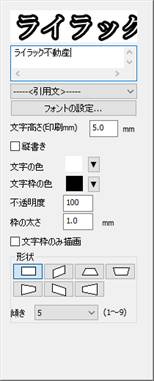
・「不透明度」・・0に近づけると透明になります。
・「縁の太さ」・・枠の太さを設定します。
・「文字枠のみ描画」・・中の色を抜きます。
・7つの中から、縁付文字の形状を選びます。「傾き」で形状の傾きを9段階で調整します。
通常の文字ツールと同じように、画面にマウスを持っていってクリックして配置します。

形状を変えると、よりインパクトのある文字が作成できます。
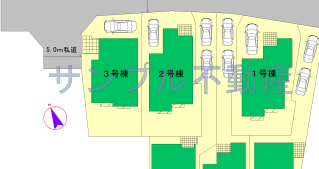
不透明度を調整して、透かしを入れることができます。
通常の文字  と違う点は、文字間隔・行間隔の設定、回転、バックの色が指定できません。
通常文字を選択状態から右クリック「修飾文字に変換」で修飾文字へ、逆に修飾文字を右クリックから「通常文字に変換」で通常文字に変換できます。