有限会社ライラックシステムは、不動産・建築・間取りを必要とするあらゆる業種に最適な、間取り作成ソフトを開発販売いたしております。





動画で操作を覚えましょう
ワードやエクセル、ホームページなどへの出力
作成した図面をマイクロソフト社の「ワード」や「エクセル」、ホームページに利用などに活用できます。
他アプリケーションに間取りを利用するには、「間取りっど6」の図面を画像ファイルに出力します。画像ファイルとは(jpeg,gif,png,emf,bmp)という形式でほとんどのワープロソフトやグラフィックソフトなどで読み込むことができます。
また、間取りっど6をお持ちでない人に図面をメールで渡す場合(PDFをお勧めします( 参)、インターネットの不動産登録サイトに図面をアップする場合も画像出力(jpeg,gif,png形式)して利用します。
間取りっど6の図面はJPEG(ジェイペグまたはJPG)、GIF(ジフ)、PNG(ピング)形式、EMF(拡張メタファイル),BMP(ビットマップ)又はで保存することが出来ます。
画像出力方法
① 「ファイル」→「画像出力」→「範囲を決めて出力」 を選択して下さい(「イメージどおり出力」にすると、作成画面全体が出力されます)
② 左クリックのドラッグで画像ファイルにする範囲を決めます(間取りを囲みます)
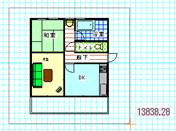
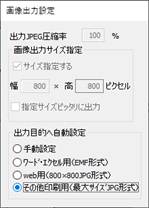
出力する画像の大きさ、質を設定できます(emf形式以外)
・出力JPEG圧縮率・・・jpeg出力時に圧縮率を変更することで出力容量を減らすことが出来ます。圧縮率を減らすと容量も減りますが、画質が劣化します。
・画像出力サイズ指定・・・画像のサイズをピクセルで指定できます。縦横の比率が維持されますので、入力した値にサイズ変換したときに、値の範囲で収まるように画像サイズが変換されます。どちらか片方に数字を入力すると、その値にあわせた大きさになります。(EMF形式以外)
・指定サイズピッタリに出力・・・「画像出力サイズ指定」していた時に、縦横比は維持されますが、縦長(横長)の画像になります。チェックを入れると、指定したサイズピッタリに収まるように余白を白で埋めて出力します。図面枠の大きさが決まっている場合はここにチェックを入れて出力します。
・出力目的へ自動設定・・・
手動設定・・画像の出力サイズ、形式を自分で設定します。
ワード・エクセル用(EMF形式)・・ワード、エクセルなどの場合は、これにチェックを入れます。
web用(800×800JPG形式)・・webにアップロードする場合にこれを選びますが、ブラウザは大きいサイズの画像をきれいに表示するので、web用でも下のその他印刷用でOKです。
その他印刷用(最大サイズJPG形式)・・web用にも、アプリケーション用にもjpegに出力するときはこちらにチェックしておきます。
③「画像の保存」画面がでてきます。ファイルの種類(jpgなど)に決めてください。保存場所はピクチャなどがいいです。ファイル名を付け「保存」すれば完了です。
ファイル名は間取りっど登録ファイル(mdr)と一緒でないほうがいいでしょう。
例えば「ファイル」の「名前を付けて保存」で間取りっど6形式の保存を「新築2DK.mdr」としたとすると、
「新築2DK_J.jpg」など1文字加えるなどして保存しましょう(インターネットのホームページに利用する場合は半角英数名にしておきます。shintiku_2dk_j.jpgなどにしましょう)。
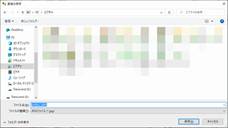
④ファイルの種類を変えればbmp,jpeg,emf,gif,pngのファイル形式の切り替えができます
主に「ワード」などのアプリケーションに利用する場合はemf(拡張メタファイル)形式、ホームページに利用する場合はjpeg,gif,png形式、その他、ペイントソフトへの応用はBMP形式にします。
画像出力のサイズやjpeg圧縮率などをあらかじめ設定することができます。
「ツール」の「設定」の「全般」の「画像出力の設定」をご覧ください。
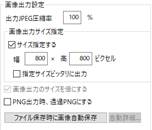
・出力JPEG圧縮率~指定サイズピッタリに出力までは、画像保存時のダイアログでも設定できます。
・画像出力サイズ指定・・画像出力するサイズを設定します。サイズ制限が決まっている場合に使用します。
・画像出力のサイズを倍にする・・・ディスプレイの表示の倍の大きさで出力します。ディスプレイは画素がプリンタに比べて荒いので、そのまま画像にすると円弧部分や文字部分がガタガタするので、その倍の大きさで保存することにより、ガタガタを軽減します。大きくした画像を小さく表示するとぼやけます。画素が荒くても鮮明に出力したいという場合は、チェックをはずして出力してみてください。
画像出力サイズを指定した時は無効です。
・PNG出力時、透過PNGにする・・・PNG出力時に背景の色を透過します。
・ファイル保存時に自動画像保存・・・「ファイル」「名前を付けて保存」をしたときに、画像ファイルも自動で保存します。
ワード、エクセルに間取りを挿入する
ホームページに間取りを挿入する
クリップボード経由
クリップボードとは、Windows共通の文字や画像データを受け渡す保管所みたいなものです。間取りっど6の図面も、表示されている状態で画像データにしてクリップボードに保管し、他のアプリケーションに貼り付ける事ができます。
クリップボード経由で他のアプリケーションにコピーすると図面が荒くなりますので、画像ファイルにして挿入することをお勧めします。
クリッップボードへのコピー方法は、「編集」「クリップボードに画像としてコピー」を選び、「画像出力」の「範囲を決めて出力」のようにドラッグでクリップボードに保管する範囲を決めます。画像データはクリップボードに保管されます。
例えばワードやエクセルの場合、どのようにこのデータを呼び出すかというと、ワード(エクセル)の「ホーム」の「クリップボード」でビットマップイメージを選ぶと貼り付けられます。(クリップボードへコピーした場合、画像サイズは2倍になりません)
自動保存の設定
図面を作成し、「ファイル」「名前を付けて保存」もしくは「上書保存」で画像ファイル(jpeg,bmp,gif,emf,png)も自動的に保存することもできます。
設定の方法は、「ツール」「設定」「全般」「画像出力設定」の「ファイル保存時に画像自動保存」のボタン
 をON(選択している状態)にし、OKを押すだけです。
画面上では何の変化もありませんが、ファイルを保存したフォルダに「保存したファイル名」+「j(jpegはj、bmpはb、emfはe、gifはg)」というファイル名で画像ファイルが保存されます。画像サイズは「画像出力設定」で指定したサイズになります。

図面を編集し、「上書保存」をすると画像ファイルも更新されます。
従来どおりの画像保存方法(「ファイル」「画像出力」「範囲を決めて出力(イメージどおりに出力)」)も変わりなくできます。
*ズームで拡大していると自動で画像保存されませんので、全体表示状態で保存してください。
自動保存の詳細設定
「ファイル」「名前を付けて保存」で自動的に保存するフォルダの場所や余白等を設定できます。
「ツール」「設定」「全般」の「画像出力設定」の「ファイル保存時に画像自動保存」の横の「自動詳細...」をクリックします。
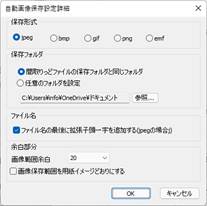
保存形式・・・出力する画像の形式を決めます。
保存フォルダ・・・「名前を付けて保存」のフォルダと同じか、あるいは「任意のフォルダを設定」にチェックし、「参照...」で画像保存用のフォルダを設定すると、そのフォルダに画像ファイルが保存されます。
ファイル名・・・自動保存される画像ファイル名は、「保存したファイル名」+「j(bmpはb、emfはe、gifはg、pngはp)」がファイル名の最後につくようになりますが、チェックをはずすと、「保存したファイル名」で保存されます。
余白部分・・間取りの上下左右の余白を画面上のピクセル数で設定します。デフォルトでは20ピクセルで、大体の間取りは丁度収まる程度になっていますが、もう少し余裕を持ちたい場合は大きくします。逆に小さくすると文字などが微妙に収まらなくなる場合もあります。
「画像保存範囲を用紙イメージどおりにする」にチェックを入れると、「画像出力」の「イメージ通りに出力」した時と同様に用紙イメージの範囲で出力されます。