有限会社ライラックシステムは、不動産・建築・間取りを必要とするあらゆる業種に最適な、間取り作成ソフトを開発販売いたしております。





二重線多角形
二重線の端と端を閉じた多角形が作成されます。バルコニー、手摺や塀、色のついた壁や曲線壁などを作成するのに便利です。二重線と同じ作図方法で、中が塗りつぶされた多角形を作図できます。
「作図」→「二重線多角形」、もしくはアイコン をクリックします。
作成方法は「二重線」と同じで、左クリックで頂点を指定していき、ダブルクリックで終了します。 作成途中に右クリックで一つ前の頂点に戻ります。幅は画面左下の入力画面で指定します(片側0はできますが、左右両方に0は指定できません)。
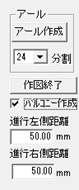
プロパティは「多角形」と同じです。
「作図」「二重線多角形」 で、
右側の「作図図形の設定」で「中を塗る」にチェックを入れます。
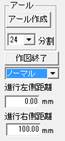
画面左部分の「ノーマル」、「バルコニー」、「壁」で開始位置と終了位置が変わります。それぞれの作図に合わせて切り替えてください。
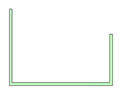
例として、四角形の壁を書いて、それぞれ中を白く塗りつぶした「二重線多角形」を配置しています。
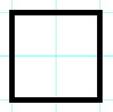
ノーマル
クリックした位置から二重線が始まります。
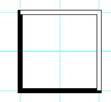
バルコニー
クリックした位置から片側壁厚分進んだところから始まります。壁の外側から始まるので、バルコニー作図に適しています。
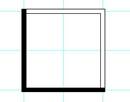
壁
クリックした位置から片側壁厚分戻したところ進んだところから始まります。壁の際から始まるので、壁の上に色のついた壁などの表現に適しています。
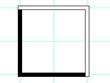
*バルコニー、壁での作図は、必ず「作図終了」ボタンで終了してください。
例題
では実際にバルコニーを作ってみます。部屋を1つ作図します。
「二重線多角形」にして、「バルコニー」にします。
下記のようにクリックしていき、グリッド吸着ON  で、下記のようにクリックしていき、
最終点はダブルクリック(もしくは作図終了ボタン
で、下記のようにクリックしていき、
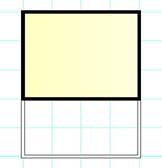
最終点はダブルクリック(もしくは作図終了ボタン )でバルコニー完成です。
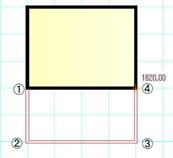 →
→ 
バルコニー内部に色を塗る場合・・・
バルコニーの色のついた部屋部分を「四角形部屋作成  (もしくは「多角形部屋作成」
 )」で作図します(部屋文字を出力しなければ、どの部屋でも問題ありません)。
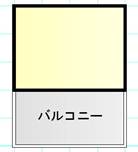
あとは上記の「二重線多角形」で壁に沿って手摺りを書きます。
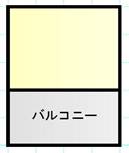 →
→ 
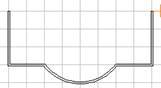
二重線、二重線多角形にはアール部分(円弧)を作成する機能もあります。円形バルコニーなどを作図するのに非常に便利です。 詳しくは(円形バルコニーの作成 参)をご覧ください。