有限会社ライラックシステムは、不動産・建築・間取りを必要とするあらゆる業種に最適な、間取り作成ソフトを開発販売いたしております。





動画で操作を覚えましょう
囲った内容を移動・複写・反転
範囲を選択し、ドラッグで移動、編集や右クリックメニューでコピーする方法については説明いたしました。次に説明する囲った範囲を移動したり複写したり反転するのは、主にマンションやアパートなど、同じ間取りを連続して並べたり、部品を配列するのに便利です。 囲った内容は同レイヤーグループ内でのみ有効です。
囲った内容を複写
メニューの「ツール」→「囲った内容を複写」を選びます。
一点目と二点目で囲った範囲を三点目を基準点とし、四点目が基準点になるように範囲を複写します。四点目以降、複写は連続で行なえます。
では練習してみます。まず基本操作で作成した「練習1」を開きます。下記のようにグリッド吸着で3点を指定します(左クリックでドラッグせずにクリックしていきます)。
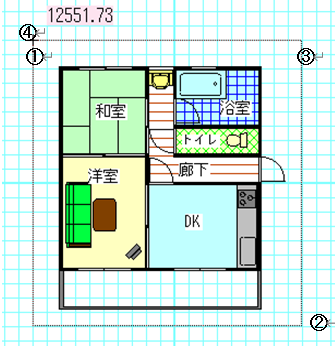
マウスを動かすと囲った範囲と同じ大きさの点線の囲いが動きます。どこにこの範囲と同じ内容を複写するか決めます。上の④の場所をクリックしてください。
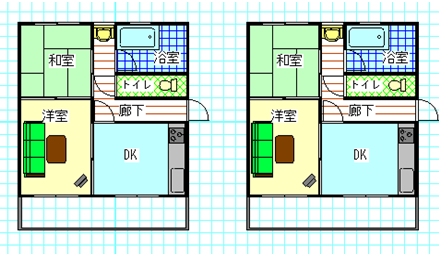
囲った範囲が複写されました。複写は連続で行なえます。他のツールを選ぶか右クリックでモードが終了します。
囲った内容を左右反転
メニューの「ツール」→「囲った内容を左右反転」を選びます。
一点目と二点目で囲った範囲を左右反転します。続けて「囲った内容を複写」で複写した部分を反転してみます。「囲った内容を反転」を選び、複写した図形を囲んで、メッセージがでたらOKボタンを押します。
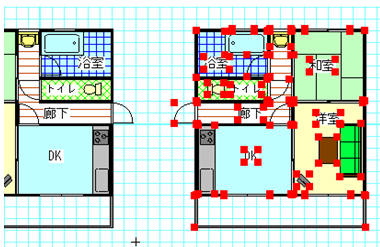
直後は反転した部分が選択されている状態になります。
囲った内容を上下反転
メニューの「ツール」→「囲った内容を上下反転」を選びます。
一点目と二点目で囲った範囲を上下に反転します。
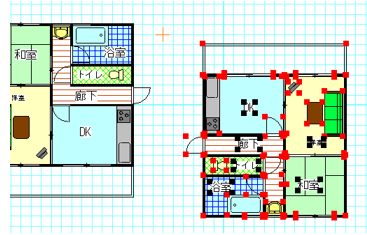
直後は反転した部分が選択されている状態になります。
「編集」「元に戻す」で、右側の間取りを左右反転した直後の状態に戻しておきます。
囲った内容を移動
メニューの「ツール」→「囲った内容を移動」を選びます。
一点目と二点目で囲った範囲を三点目を基準点とし、四点目が基準点になるように範囲を移動します。先に行なった「囲った内容を複写」に似ていますが、元の図形は残らずに移動するだけです。下記のように点をとって、移動してみましょう。
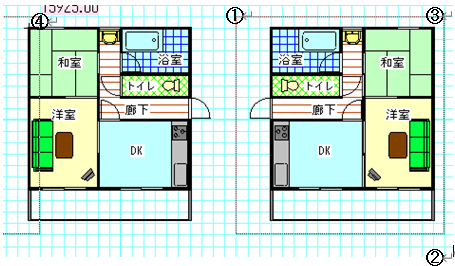
すると
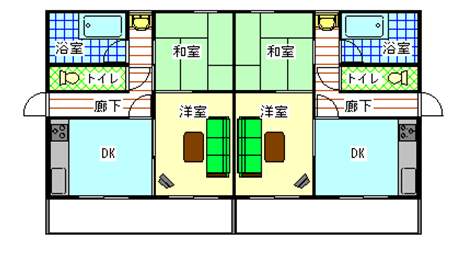
このように同じメゾネットができあがります。
囲った内容を削除
メニューの「ツール」→「囲った内容を削除」を選びます。
一点目と二点目で囲った範囲に含まれているオブジェクトを全て削除します。
これは範囲選択した後に削除するのと同じです。
囲った内容を回転
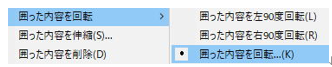
メニューの「ツール」→「囲った内容を回転」→「囲った内容を左90度回転」を選びます。
一点目と二点目で囲った範囲を左回転(反時計周り)に回転します。
下図は「練習1」を左回転したものです。
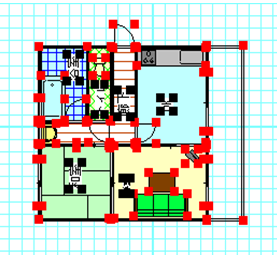
直後は囲った範囲が選択状態になっています。
「囲った内容を右90度回転」はこの動作と逆に時計回りに90度回転します。
注意:「ツール」「設定」の「動作設定」で「囲った内容を回転時、文字を回転しない」にチェックを入れると、回転させても文字は向きをかえないようにできます。
任意の角度で回転
図面全体あるいは一部を任意の角度に傾けることができます。
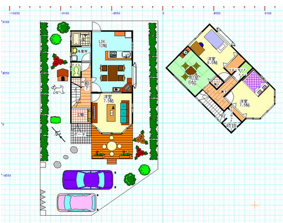
「ツール」「囲った内容を回転」「囲った内容を回転」をクリックします。
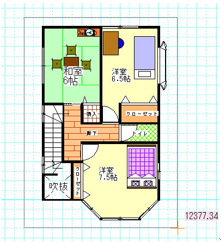
間取りを囲むように、1点目を左クリックし、ドラッグせずに範囲を決めて対角を左クリックします。
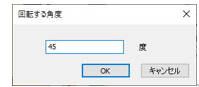
角度を入力する画面が出ますので、任意の角度を入力します(-360から360度)
範囲内が回転します。回転後は選択状態になっています。
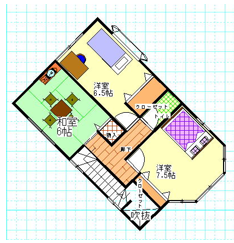
(注意:傾けた後は壁芯がグリッドから外れるので編集しにくくなります。
必ず図面が完成した後に傾けてください。
後から編集することがある場合は、傾ける前に別の名前でファイル保存しておくか、傾ける前に「レイヤー」「レイヤーのコピー合成」で別のレイヤーにコピーをとって、そのレイヤー非表示にしておいてください。)
囲った内容を伸縮
メニューの「ツール」→「囲った内容を伸縮」で縦横の伸縮率を入れてOKをすると図面が伸縮します。 図面の一部をグループ化せず(あるいはグループ化したものを含んだ一部分)の大きさを変えられます。図面全体の大きさは「縮尺」 (参)で変えたほうが、実寸と尺度が保たれます。
(使用例)
「練習1」を開き、右上の浴室からトイレにかけて「ツール」「囲った内容を複写」で右のスペースに複写します。
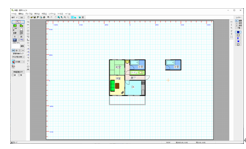
「ツール」「囲った内容を伸縮」で、右側に複写した部分を囲みます。
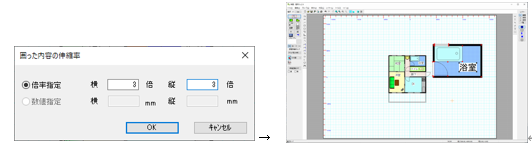
「伸縮率」を縦横3倍にしてOKを押します。
部分拡大図が出来上がります。