有限会社ライラックシステムは、不動産・建築・間取りを必要とするあらゆる業種に最適な、間取り作成ソフトを開発販売いたしております。





寸法線
寸法線は、「直線」コマンドと「文字」コマンドを使って自分で寸法記入をすることも出来ますが、「間取りっど6」にはより簡単に寸法を記入する機能が用意されています。
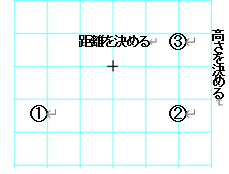
では、グリッド線を使って、寸法を描いてみましょう。「作図」「寸法線」またはアイコン をクリックして下記の① → ②のようにグリッドをクリックして、③の位置でもう一度クリックします。
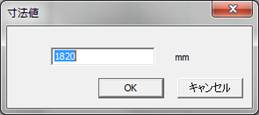
寸法文字に変更があれば変更します。
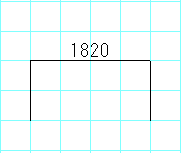
出来上がり。寸法線は線と文字のオブジェクトで出力されます。
同様の方法で今度は縦寸法線を描いてみましょう。
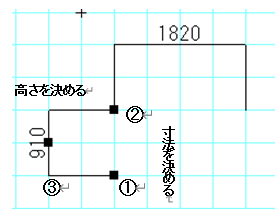
寸法値入力画面は数字に限らず出力されるのは文字ツールと同じですので、どんな文字でも入力できます。
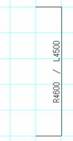
横方向、縦方向の、距離を表記しました。
間取りっど6の寸法は、1点目と2点目の位置の間の距離となっています。ですから、斜めに距離を取れば①②点間の距離が記されることになります。
一点目を押し、一点目の上で相対位置入力(参)をして二点目をとり、正確な値の寸法線を書くということもできます。
寸法線の設定
「ツール」の「設定」の「全般」で「寸法線設定」  で寸法線の設定を行います(自動計測では設定の変更がすでに書かれているものにも反映します)。
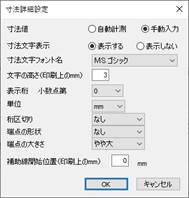
寸法値
自動計測は寸法線の値を1,2点間で計算します。手動入力は値を任意に入力します。手動入力で作図した寸法線は、線ツールと文字ツールになります。自動入力では寸法線オブジェクトとなります。
寸法文字表示
寸法線の文字を表示するかしないかの設定をします。
寸法文字フォント名
寸法線の文字のフォントを設定します。
文字高さ
寸法線の文字の大きさを設定します。寸法線の文字は印刷用紙に設定した高さになります。
表示単位
長さの桁数が設定できます。小数点第3位まで表示することができます。
桁区切り
1000単位でカンマ、スペースなどの桁区切りを表示します。
端点形状・端点の大きさ
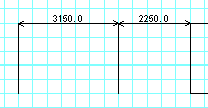
「端の形状」で寸法線の端を矢印や四角形などに変えられます。すべての寸法線の端の形状が変わります。大きさは矢印や●の大きさです。
寸法線の値を「自動入力」で作図します。寸法値を「自動入力」にチェックを入れOKを押します。通常の作図方法と同じく寸法線ツール
で画面上1点目、2点目を押して、3点目で寸法補助線の長さを決定します。
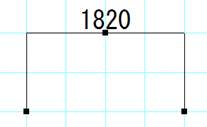
確定した寸法線は線と文字が一体となったオブジェクトです。1点目と2点目の距離が文字となって出るので正確な数値で作成した図面でない場合は「手動入力」で数値を手入力してください。
「自動入力」で作成した寸法線を線と文字に分解するのは、選択状態で「ツール」「線化・線結合」「寸法線を文字線化」します。
自動寸法線作成
上のように寸法線を一つずつ作っていくと非常に面倒です。間取りっど6は壁芯と壁芯の間の距離を自動で測って、4方向に寸法線を自動で作成できます。
まず、間取りを作成し終えます。次に「ツール」の「自動図形作成」「寸法線自動作成」を押すと次の画面が現れます。
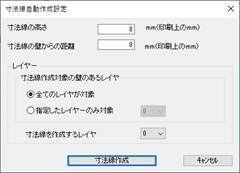
寸法線の高さ・・・寸法線の印刷した時の高さを決めます
寸法線の壁からの距離・・・間取りからの寸法線の足までの距離です。
レイヤー・・・
全てのレイヤーが対象・・全てのレイヤーの壁や部屋を対象とします。
指定したレイヤーのみ対象・・指定したレイヤーにある壁と部屋のみを対象とします。
寸法線を作成するレイヤー・・・寸法線を出力するレイヤーを指定します。デフォルトでは編集中のレイヤーになります。
ここでの設定は、自動で書いた寸法線が気に入らない場合は「削除」か「元に戻す」をしてまた書き直せばいいので自分が気に入る高さを見つけてください。
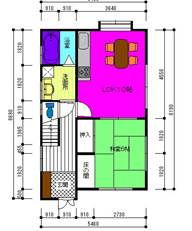
下記は自動寸法線作成の例です。
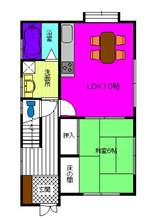 →
→
できあがった寸法線で思ったようにできていない部分は「選択」で選択してから削除して、「寸法線」ツールで書き直してください。線吸着がONになっていますと寸法線の足に吸着するので書きやすくなります。また、寸法値を変えたい場合は書き直すか、選択して「ツール」「線化・線結合」「寸法線の文字線化」で線と文字にして右クリックから「選択文字の修正」をします。
寸法線は「寸法線の設定」に従って表示されます(寸法値は「手動入力」となっていても自動で計算されます。値を変えたい場合は、選択して「ツール」「線化・線結合」「寸法線の文字線化」で線と文字にしてから文字のみ選択し、右クリックから「選択文字の修正」をしてください)。