有限会社ライラックシステムは、不動産・建築・間取りを必要とするあらゆる業種に最適な、間取り作成ソフトを開発販売いたしております。





壁芯吸着
壁芯吸着 ショートカットキー(shiftキー + c)がONになっていれば、壁の端の中心にマウスポインタが吸着するようになっています。
壁芯吸着がONの時は自動的に線吸着がOFFになります。
用途としては
「部屋や壁、建具の作成時と移動時」
に使用します。部屋や壁、建具を移動、或いは配置、作成するとき以外はずっとOFFにしておきます。
グリッド吸着をONにしていればグリッド吸着で部屋や壁を作成していくので普段は必要ないのですが、グリッドに吸着しない部分などの壁を書くときや、グリッドを使わずに作図することがありますので、そのときに使います。
デフォルトでは「壁芯吸着」の表示はOFFになっています。「壁芯吸着」を使用する場合は、「ツール」「設定」「動作設定」「壁芯吸着ボタンの表示」にチェックを入れて間取りっど6を再起動してください。
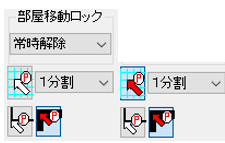
では練習してみましょう。
① まず「四角形部屋作成」で「4.5帖和室」と「6帖和室」を作成して適当に配置してください。
次に、この二つの部屋をつなげる必要がありますが、この時に「壁芯吸着」をクリックします。(アイコンがONになります)このとき、線吸着をOFFにしてください。機能をわかりやすくするためにグリッド吸着もOFFにしておいてください(通常はグリッド吸着もONにして部屋作成します)。また、部屋移動ロックしていると、グリッド吸着OFFだと部屋が動かないので、常時解除にします。
② 続いて、6帖和室の左上角にマウスを近づけますと、引き寄せられます。そのままドラッグで移動します。4.5帖和室の右上角のだいたいの位置にもっていきます。
③
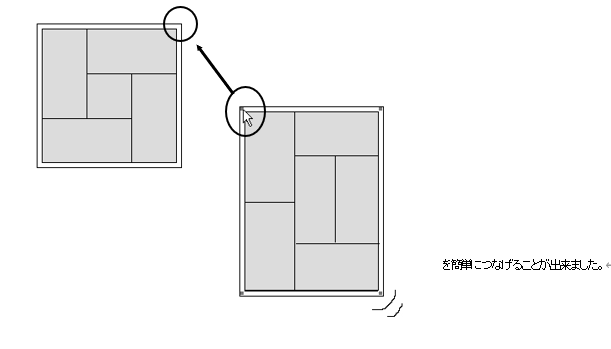
「壁芯吸着」機能により、4.5帖和室の右の壁芯と6帖和室の左の壁心がぴったりと合って、二つの部屋を簡単につなげることが出来ました。