有限会社ライラックシステムは、不動産・建築・間取りを必要とするあらゆる業種に最適な、間取り作成ソフトを開発販売いたしております。





お問い合わせ
製品に関するご質問等、お気軽にお問い合わせください。
TEL:075-925-9370(月火木金9:00~17:00土9:00~12:00)
(有)ライラックシステム

マウス操作とショートカットキー
キーボードとマウスの組み合わせによる操作方法と作図に便利なショートカットキーのまとめになります。
ご自身がよく使用するものを覚えてご活用ください。
マウスのみの操作
| マウス操作 | 効果 |
|---|---|
| 左クリック | 選択モード では選択状態にする。作図モードでは作図する。 では選択状態にする。作図モードでは作図する。 |
| 右クリック | 選択状態のものはメニュー表示。多角形などの作図中は1つ前のクリックした状態に戻る。 |
| ダブルクリック | 選択モードで、重なり合ってるオブジェクトの選択状態を切り替えていく(通常は一番上のものが選択される。下に順次かわる) |
| 選択モードでダブルクリック | ズームの拡大表示 になり、そのままドラッグすると徐々に拡大する になり、そのままドラッグすると徐々に拡大する |
マウスとキーボードの組み合わせ操作
| キーとマウス操作 | 効果 |
|---|---|
| Ctrl+左クリック | 作図モード中で、マウス固定(水平垂直)になる。 |
| Shift+左クリック | 「相対位置」入力になります。クリックしたところから任意の位置でクリックしたことになります。 |
キーボードの操作(ショートカットキー)
| キーまたはキーの組み合わせ | 効果 |
|---|---|
| "Del" | 選択中のオブジェクトを削除 する。 する。 |
| "Esc" | 多角形などの作図中に一つ前のクリックしたところに戻す。 |
| "+" | ズームで一段階拡大表示 |
| "-" | ズームで一段階縮小表示 |
| "*" | ズームで全体表示 |
| "↑" | 選択状態のものを上に移動(「設定」のキーボード移動量) |
| "←" | 選択状態のものを左に移動(「設定」のキーボード移動量) |
| "→" | 選択状態のものを右に移動(「設定」のキーボード移動量) |
| "↓" | 選択状態のものを下に移動(「設定」のキーボード移動量) |
| "8" | マウスの現在位置を上に移動(「設定」のキーボード移動量) |
| "4" | マウスの現在位置を左に移動(「設定」のキーボード移動量) |
| "2" | マウスの現在位置を右に移動(「設定」のキーボード移動量) |
| "6" | マウスの現在位置を下に移動(「設定」のキーボード移動量) |
| "s" | 選択モードになる。 |
| Shift+"A" | 伸縮・回転 を切り替えます。(間取りっど6ver6.0.9以降、取りっどPRO3ver3.1.53以降) を切り替えます。(間取りっど6ver6.0.9以降、取りっどPRO3ver3.1.53以降)
|
| Shift+"Z" | グリッド吸着 を切り替えます。 を切り替えます。 |
| Shift+"X" | 線吸着 を切り替えます。 を切り替えます。 |
| Shift+"C" | 壁芯吸着 を切り替えます(間取りっど6は壁式吸着表示時)。 を切り替えます(間取りっど6は壁式吸着表示時)。 |
| Shift+"V" | 交点吸着 を切り替えます(間取りっどPRO3)。 を切り替えます(間取りっどPRO3)。 |
| Ctrl+"Z" | 「編集」「元に戻す」 |
| Ctrl+"S" | 「ファイル」「印刷」 |
| Ctrl+"C" | 「編集」「コピー」 |
| Ctrl+"N" | 「ファイル」「新規作成」 |
| Ctrl+"O" | 「ファイル」「開く」 |
| Ctrl+"S" | 「ファイル」「上書き保存」 |
その他
"Alt"キーとの組み合わせでメニュー内容が操作できます。組み合わせは、"Alt"を押した後にメニューにあるカッコの中のキーを押してください。
例えば、"Alt""c""l"で直線の作図モードになります。
カスタムショートカットキー
*「間取りっどPRO3」ver3.2.00以降、「間取りっど6」ver6.1.00以降
QからPまでの列のキーに作図を中心としたコマンドをカスタムできます。
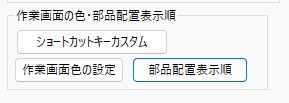
「ツール」「設定」「全般」の「ショートカットカスタム」をクリックします。
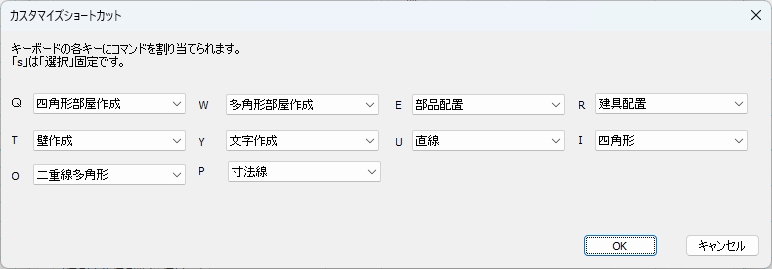
各キーにリストから自由に割り当ててカスタムしてください。重複しても大丈夫です。
デフォルトは下記になります。
| キーまたはキーの組み合わせ | 効果 |
|---|---|
| "Q" | 四角形部屋作成 |
| "W" | 多角形部屋作成 |
| "E" | 部品配置 |
| "R" | 建具配置 |
| "T" | 壁作成 |
| "Y" | 文字作成 |
| "U" | 直線 |
| "I" | 四角形 |
| "O" | 二重線多角形 |
| "P" | 寸法線 |
カスタムで割り当てられるコマンド
*バージョンアップで増える可能性もあります。
- 1:四角形部屋作成
- 2:多角形部屋作成
- 3:部品配置
- 4:建具配置
- 5:壁作成
- 6:柱作成(*)
- 7:文字作成
- 8:修飾文字作成
- 9:階段作成
- 10:画像読み込み
- 11:直線
- 12:二重線
- 13:連続線
- 14:四角形
- 15:角丸四角形
- 16:多角形
- 17:二重線多角形
- 18:円
- 19:円弧
- 20:三点円弧
- 21:スプライン曲線
- 22:ベジェ曲線
- 23:フリー曲線
- 24:楕円
- 25:円弧楕円
- 26:吹き出し
- 27:長さ指定線(*)
- 28:角度指定線(*)
- 29:寸法線
↑