有限会社ライラックシステムは、不動産・建築・間取りを必要とするあらゆる業種に最適な、間取り作成ソフトを開発販売いたしております。

壁の描き方
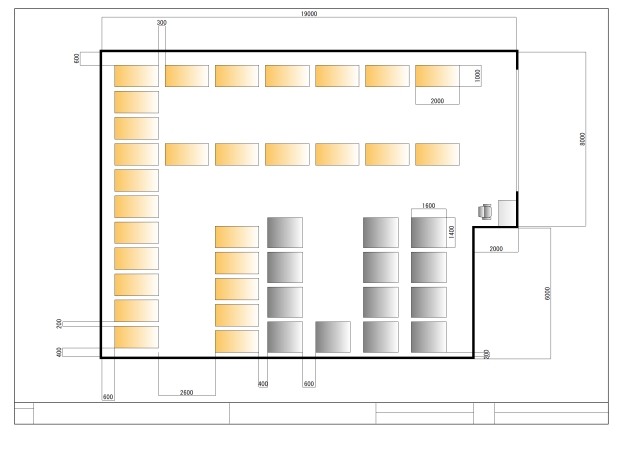
次に壁の書き方を説明します。壁は部屋作成した時の周りにある太い線分です。基本ボタンから「壁」 をクリックします。
グリッド吸着をON、線吸着をOFF、壁芯吸着をONになります。
線を書くように一点目をクリックし、ドラッグせずにマウスを動かして、続いて二点目をクリックします。

(作成直後、端の四角は選択状態を意味するハンドルです)
部屋作成を使用せずとも、壁ツールを使って部屋を区切ることもできます。
デフォルトでは壁は黒くぬりつぶされていますが、「ツール」の「設定」の「壁の色」で

・ 壁黒く
・ 壁白く
・ 壁詳細
・ 壁に色
・ 壁色縁黒
とあり、「壁白く」は壁の中を白くします。
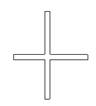
壁詳細は壁の端に柱を自動的に書くようになります。
画面右上の「壁の厚さ」で大壁、真壁を設定します。真壁の場合、中央に線が引かれます。
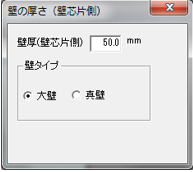
※入力値は壁心から片側の値です。100mmと入力すると、壁厚は200mmになります。
壁詳細以外は、壁タイプは常に大壁にしておいてください。
壁厚は片側50mmが基準です。「部品配置」にある建具や階段などは壁厚が50mmを標準とした部品ですので、特に全体の壁厚を太くしたい(細くしたい)場合でなければ、50mmのままでご使用ください。
壁の色を壁詳細、壁タイプを真壁にして壁をひいてみてください。

壁詳細の端の柱は自動的に書かれます。柱については次の項をご覧ください。
既に配置した壁を選択で選択し、「プロパティ」編集  を押して壁厚やタイプを変更することもできます。
曲線壁の作成は(参)をご覧ください。
「壁に色」を選ぶと壁に好きな色がつきます。部屋作成や壁ツールで配置した全ての壁の色が変わります。右端の  で色を設定します。
「壁色縁黒」は、壁に色をつけますが、壁の端を黒い線で枠取りします。“「壁を白く」の中の色を任意に設定したもの”になります。右端の で色を設定します。
壁の色の変更は、配置されている全ての壁の色が変わります。一部分だけ色を変えることは出来ません。その場合は部分的に二重線多角形 (参 )を壁の代わりにご使用ください。
注意:
「建具配置」  (参)の建具の厚みはここで設定した壁厚にしたがって決まります。ここで設定した壁厚の壁の上に建具を配置すると厚みがピッタリになります。
もし「建具配置」で配置した建具の厚みが、配置しようとする壁と合わない場合は、配置している壁の厚みとここの壁厚の数値を確認してください。
建具配置の「厚み」が「値」になっていると、任意の厚みで配置されます。壁の厚みに合わせたい場合は、「壁厚」に設定してください。
配置済みの建具の厚みを壁に合わせるには、選択して右クリックメニューから「幅、厚み、高さ変更」で厚みを壁の片側厚みの2倍にして合わせてください。