有限会社ライラックシステムは、不動産・建築・間取りを必要とするあらゆる業種に最適な、間取り作成ソフトを開発販売いたしております。

柱の描き方
「柱」 をクリックすると、柱配置のモードになります。木造の図面作成時に使用します。
壁の設定で「壁詳細」の時に自動で表示されていない部分の不足した箇所に継ぎ足したり、「ツール」の「設定」で「壁を白く」して、柱を自分で配置したり、柱種類を変えたりするときに使用します。
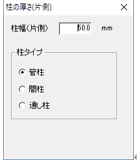
画面右上「柱の厚さ」で厚さと柱種類の変更が出来ます。
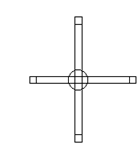
柱はクリックした点が柱の中心になるように配置されます。グリッド吸着や壁芯吸着を利用して配置してください。
では実際に書いてみましょう。1/100図面で充分にズームアップし、グリッド吸着、壁芯吸着をONにして、上の図のような十字の壁を引いてみて、「ツール」「設定」の「壁の色」を「壁詳細」に変えてください。そして「柱」で「プロパティ」を「通し柱」にして壁の交差部分をクリックしてみてください。
間柱の時は、クリックしながらドラッグすると、ドラッグした方向に長くなるように配置されます。
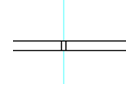 (クリックしながら、ドラッグで下方向(上)にして間柱を作成)
「設定」( 参)で柱の中を白くする、黒くする、×印にするが切り替えられます。
「壁を黒く」にし、柱も黒くし、柱の厚みを壁より厚くするとマンションの柱(梁)の表現に使えます。
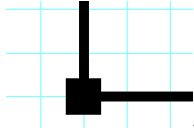
(マンションの柱(梁)については四角形で中を黒で塗りつぶして作図する方法もあります( 参))