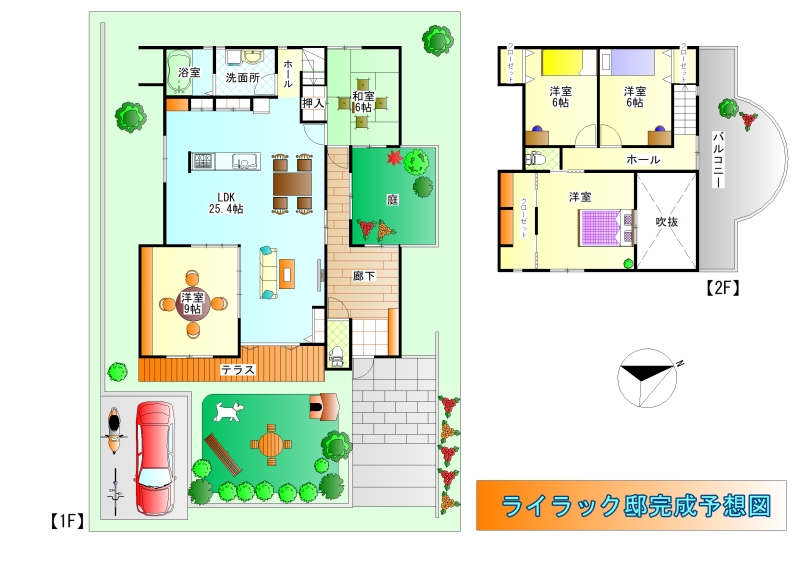
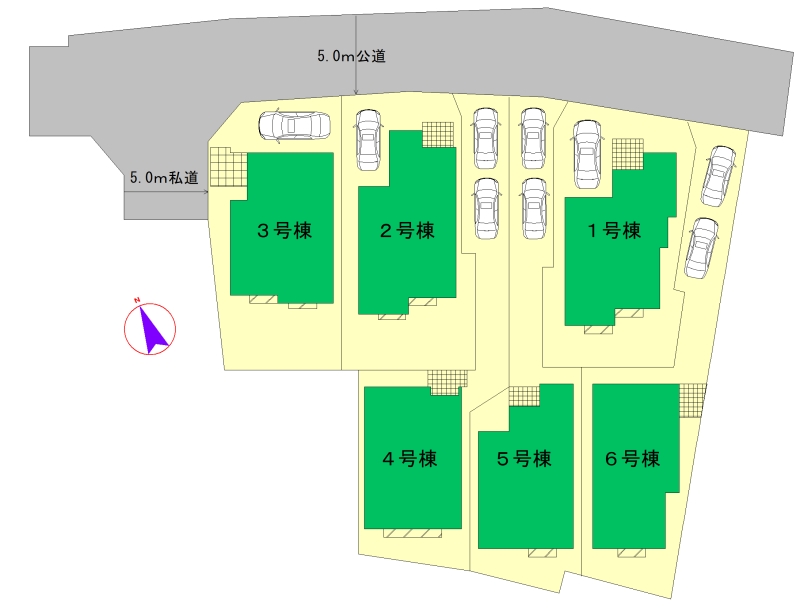
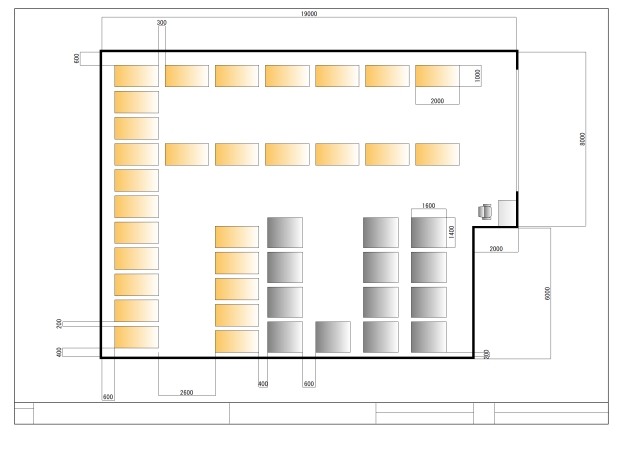
有限会社ライラックシステムは、不動産・建築・間取りを必要とするあらゆる業種に最適な、間取り作成ソフトを開発販売いたしております。

下記の動画をご覧ください。
グリッド間隔の設定
グリッドの間隔が任意の位置から自由に設定できます。
前章ではグリッドパターンで吸着間隔を分割するところまで学習しました( 参グリッド )。
・ 「ツール」の「グリッド間隔の設定」または
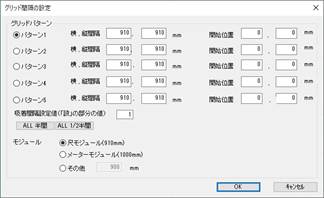
 ボタンを押すと次の画面が現れます。
グリッドパターン
グリッドパターンでは1~5まで5つのパターンが設定できます。
有効のチェックがついているものが表示されます。横間隔、縦間隔はグリッドの幅です。小数点1位まで設定できます。
開始位置はその座標値からのグリッド番号が有効になっていればそのグリッドの間隔で表示されます。小数点1位まで設定できます。
グリッド吸着がONになっていれば表示されているグリッドの交点で吸着します。
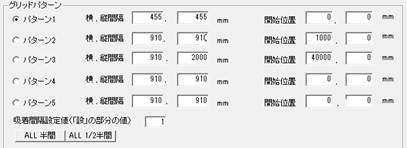
上記でパターン1だと、0,0を中心とする縦横455のグリッド
パターン2だと、1000,0を中心に縦横910のグリッド
パターン3だと、4000,0を中心として縦910横2000のグリッドになります。
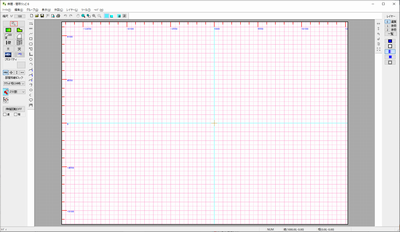
(パターン2、中心が(1000,0)で910mm間隔)
開始位置を全て0にしておき、横間隔と縦間隔だけ違うように設定しておくと、有効のチェックをかえるだけでパターンが変えられます。
例えばパターン1を縦横間隔455で標準の尺モジュールの間取り、パターン2では縦横200で詳細なメーターモジュール図面用、
などです(この組み合わせの場合は、パターン1ではモジュールを尺モジュール、パターン2ではメーターモジュールで切り替える必要はあります)。

グリッドの色は「設定」の「グリッド」タブで設定します。
「吸着間隔設定値」の値は、作図画面の吸着間隔の分割で「設定分割」にした時の分割数を設定します。

「ALL 半間」、「ALL 1/2半間」にすると全てが、下記で説明のある「モジュール」の値(ALL 半間)、その半分(ALL 1/2半間)になります。デフォルトでは尺モジュール(910が半間)ですので、「ALL 半間」にすると全て910になります。

グリッドのモジュール・・間取りっど6では半間910mmの尺モジュールを基本としています。 グリッド間隔の設定でいくつでも設定できますが、メーターモジュールに切り替えると半間1000mmになります。 モジュールに従った帖の表示(四角形部屋作成時)がされます。尺モジュールですと、半間910mm、2730×2730で4.5帖、メーターモジュールの場合は3000×3000で4.5帖です。 その他のモジュールにすると任意の値が設定できます。半間900mm等にすることもできます。
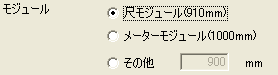
モジュールをどれにしても「グリッド間隔の設定」でグリッド間隔はいくつにでも設定できます。間取りっど6の部品(住宅設備やサッシ、階段など)は尺モジュールに合わせて作成されていますので、特にこだわらない場合はデフォルトの尺モジュールのままにしておいてください。
間取りっどPRO3ではグリッドを多用することにより作図をラクにします。図面作成は出来るだけこのグリッドパターンで作図するほうがラクにできます。 もし図面作図がある程度アバウトでいい場合(完全に正確な縮尺図を作る必要がない場合など)は、グリッドパターンを910もしくは1000で固定して、 吸着間隔の分割数を変更して作図することをお勧めします(参 間取り作成のコツ )。
補助線グリッド
グリッドパターンではなかなか正確な値がとりにくい場合、補助線を通り芯がわりに利用し、一般的な2次元CADのように作図していきたい場合は、この補助線グリッドを利用すると便利です。これは図形の線を補助線にして、その交点をグリッド吸着で吸着するものです。
「ツール」「グリッド間隔の設定」
で、補助線グリッドにチェックをいれてOKを押してください。

まだ補助線がひかれていないのでどこにも吸着しません。数本補助線を書いてテストしてみます。一旦グリッド吸着をOFFにして、直線
 を押し、プロパティの線種を補助線
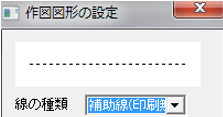
にします。
マウス固定を水平垂直にします。

補助線グリッドは水平、垂直な補助線の交点にのみ吸着します。適当な場所で縦方向に1本線をひきます。その線が選択状態になっているので、右クリックメニューより「コピー(数値)」を選び、右方向に1500mmでコピーします。
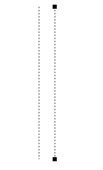
同じように3000、4200とコピーし、今度は横に一本線を引いて縦方向に2000、3600、3600とコピー(数値)で線を描きます。グリッド吸着をONにすると作成した補助線の交点で吸着するのが確かめられます。
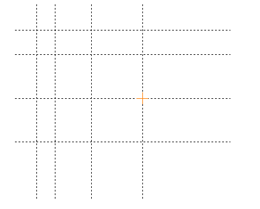
補助線グリッドでは吸着間隔の分割は無視されます。全て1分割です。
アイソメグリッド
アイソメグリッドにチェックを入れてください。

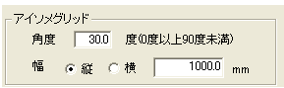
アイソメグリッドが有効になります。普通のグリッドと違い、斜めの格子になります。吸着間隔は1分割のみです。
「角度」に格子の角度をいれます。幅は角度に従い、縦または横の数値を入れることにより、縦の場合は横、横の場合は縦の幅が計算されます。
上記の場合の設定で下記グリッドの表示になります。
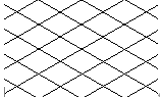
(格子の交点、もしくは中間点でグリッド吸着します)