有限会社ライラックシステムは、不動産・建築・間取りを必要とするあらゆる業種に最適な、間取り作成ソフトを開発販売いたしております。

レイヤー
レイヤー(層)とは何でしょうか?
より細かい図面を作成していくには、このレイヤーの理解が非常に大切です。
レイヤーとはちょうど昔のアニメーションのように、透明なフィルムに絵を描いて何枚も重ねて図面をつくるようなものです。
一枚目のフィルムには通り芯、ニ枚目は躯体、三枚目は建具、など別々に区切った方が、間違って選択したりせず、作成しやすい
からです。また、あるレイヤーを非表示にしたいとき(下地の通り芯は見せないようにして印刷するなど)などに便利です。
「間取りっどPRO」には16のグループとその一つのグループに16のレイヤー、合計最大で256のレイヤーに分けることができます。
画面の上から見ると次の図のようになっています。
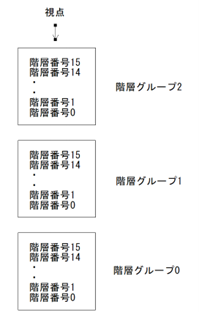
レイヤーグループは全部で16あり、その中でレイヤー番号が16あります。
レイヤーグループ0のレイヤー番号0の上にレイヤー番号1・・レイヤー番号15の上にはレイヤーグループ1のレイヤー番号0といった具合です。
画面右端にレイヤー関連のボタンがあります。
 |
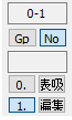
一番上の0-0 は現在編集中のレイヤーです。
左の数字がレイヤーグループ、右の数字がレイヤー番号です。 は現在編集中のレイヤーです。
左の数字がレイヤーグループ、右の数字がレイヤー番号です。 次に  で、Gpがレイヤーグループ、Noがレイヤー番号です。現在切り替えているのが、下の0から15までの数字がレイヤーグループのものか、レイヤー番号のものかを表します。 で、Gpがレイヤーグループ、Noがレイヤー番号です。現在切り替えているのが、下の0から15までの数字がレイヤーグループのものか、レイヤー番号のものかを表します。 レイヤーグループの場合、数字の前にGがつきます。 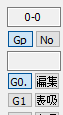 その下の空欄は現在編集中のレイヤー名です。 次に0から15までの数字があります。これの青くなっているところが編集中のレイヤーです。 |
レイヤーのメリットとして、あるレイヤーだけを非表示にする。例えば文字だけ見えなくする。寸法線だけ見えなくするなど、他にはそのレイヤー だけを選択するので、作業がラクになります。
レイヤーグループを分けて作るので、間取り自体をレイヤーグループ0にしてレイヤーグループ1を電気シンボルにする等の方法があります。
「ファイル」「サンプルファイルを開く」で「電気図面」を開き、右上のGp
 を押して、
一覧
を押して、
一覧 を押して見てください。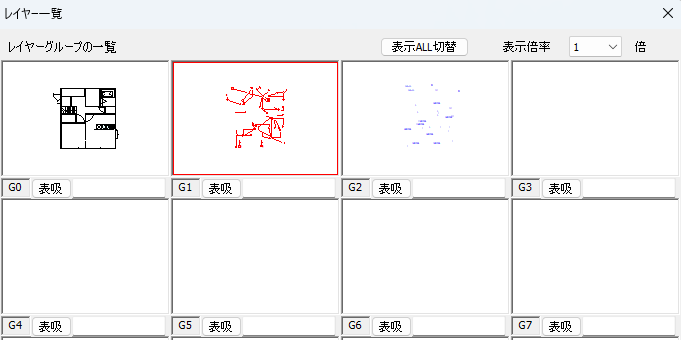
(グループ0に間取り、1に電気記号、2に文字が入っています)
レイヤーにオブジェクト(図形や文字など)がある場合、数字の横にドット(.)が入って表示されます。ドットのないレイヤーは空ということになり ます。空のレイヤーで編集中のレイヤーはドットが表示されませんが、レイヤーを切り替えた時にオブジェクトがあればドットが表示されます。
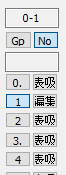
横のボタンは押すと順に「表吸」→「表」→「非表」となります。編集中のレイヤーは切り替わりません。
「表吸」・・・表示してマウス吸着(編集中以外のレイヤーの線吸着、交点吸着)もする
「表」・・・・表示するが、吸着はしない
「非表」・・・表示も吸着もしない
「ALL」は編集中以外全てのレイヤーの表示、非表示を切り替えます。
「一覧」は現在レイヤーグループに切り替えていたら(「Gp」が青い)、レイヤーグループの一覧を表示します。レイヤー番号に切り替えていたら (「No」が青い)、現在のレイヤーグループのレイヤー番号の一覧を表示します。
このレイヤーダイアログは画面右に常に表示されています。
レイヤーの練習
まず現在がレイヤーグループ0、レイヤー番号0(以降0-0と説明)であることを確かめてください。レイヤー番号「No」が青いことを確認して、「一覧」 を押して0に「図形」、1に「線」といれてください。
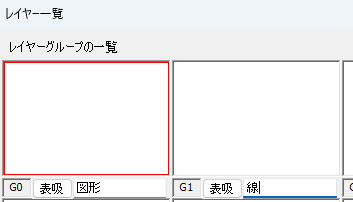
0-0は図形関係のためのレイヤーとしました。
画面上に赤く塗られた四角形を書きます。この四角形は0-0です。
次に1をクリックします。これでレイヤー番号1が編集中ということになります。0-1は「線」のレイヤーです。
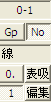
(0-0にはオブジェクト(四角形)があるので、番号の横にドット(.)があります)
四角形の上に線をひきます。
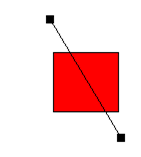
「選択」 にして四角形をクリックしてみてください。選択状態になりませんね、線は選択できます。現在編集中なのが0-1で
四角形は0-0に書かれているので選択できないのです。
にして四角形をクリックしてみてください。選択状態になりませんね、線は選択できます。現在編集中なのが0-1で
四角形は0-0に書かれているので選択できないのです。
次にレイヤーダイアログのレイヤー番号0を非表示にしてください。

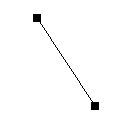
画面から四角形が消えました。というより見えなくなっただけです。次にレイヤー番号0を編集にしてください。四角形が現れて選択できま
す。しかし線は選択できません。
次にレイヤーグループの練習をします。レイヤーグループの編集「Gp」を押してください。
レイヤーグループの名前を0を「図」、1を「文字」にします。
レイヤーグループの編集を1にしてください。

(レイヤーグループの編集は数字の前に“G”がつきます)
線も四角形も選択できません。これは今編集中のレイヤーが1-0であるから、レイヤーグループ0にある四角形も線も違うレイヤーです。
今1-0が編集中なのを確認して、図面上に文字を入れてみてください。
レイヤー編集中以外淡色
「表示」の「レイヤー編集中以外淡色表示」にチェックを入れると、編集中のレイヤー以外が淡色になります。平面図の1Fをレイヤーグループ0にし
て2Fをグループ1にする時などに使います。
レイヤーの移動合成、コピー合成
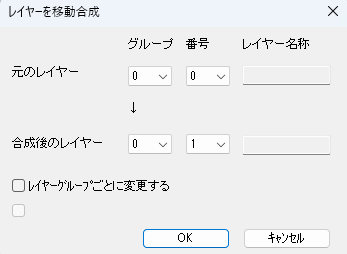
レイヤーの移動合成
あるレイヤーにあるオブジェクト全てを別のレイヤーに移動します。
まず0-0に四角形を描いてみます。これを「レイヤー」「レイヤーの移動合成」で0-1に移動します。
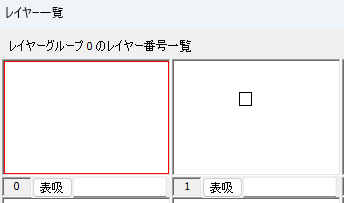
「一覧」で確認すると0-1に移動しています。
レイヤーのコピー合成
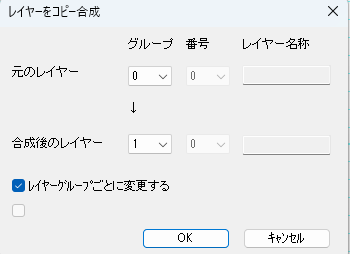
移動合成は移動するのに対し、コピー合成は元のレイヤーにも残したまま、別のレイヤーにコピーします。
移動合成、コピー合成ともにグループごと移すこともできます。
「レイヤー」「レイヤーのコピー合成」で「レイヤーグループごとに変更する」にチェックを入れてグループ1にコピーOKします。
レイヤーグループ1-1にも四角形があるのを確認してください。
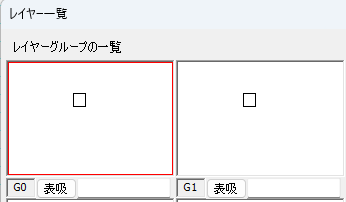
(GPでの一覧画面)
選択物のレイヤー変更
選択状態のオブジェクトのレイヤーを変更します。これも元を残したままコピーすることもできます。
1-1の四角形を選択して、1-2に移動してみてください。
(1-1を編集中にして四角形を選択状態にする)
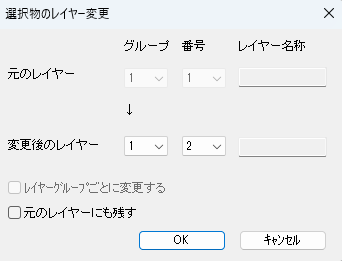
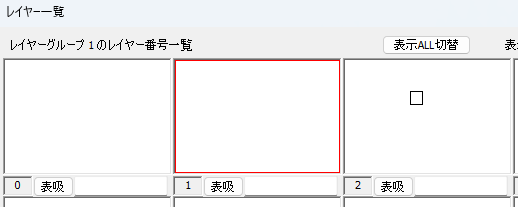
(1-2に移動しています)
レイヤー全選択状態
指定したレイヤーのオブジェクトを全部選択状態にします。
まとめて範囲選択するのと同じですが、画面上に表示しきれていないものも選択状態にできますので、「あるレイヤー全てを削除する」などをするのに便利です。
属性取得
画面上でどのレイヤーにあるオブジェクトかわからない場合、この「属性取得」をしてオブジェクトを選択するように
左クリックすると、そのオブジェクトのあるレイヤーが選択状態になり、描画モードとなります。
画面上の四角形を「属性取得」でクリックしてください
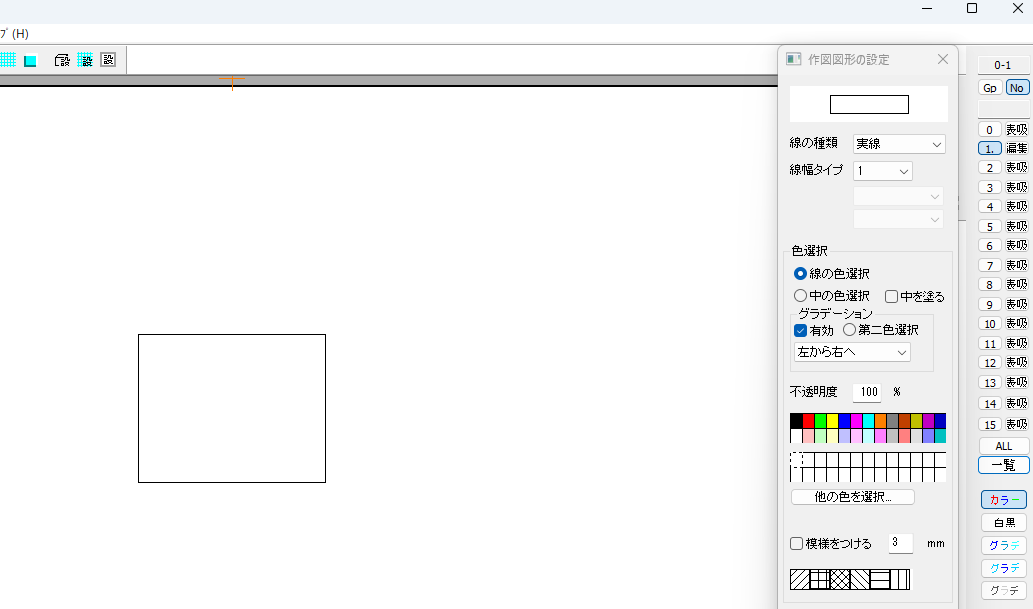
0-1が編集レイヤーになり、四角形の描画モードになりました。1-2にも四角形がありますが、レイヤーの低いものを優先的に属性取得します。
レイヤー一覧
レイヤーの一覧を表示できます。現在レイヤーグループに切り替えていたら(「Gp」がへこんでいたら)、レイヤーグループの一覧を表示します。レイヤー番号に切り替えていたら(「No」がへこんでいたら)、現在のレイヤーグループのレイヤー番号の一覧を表示します
では例として「ファイル」「サンプルファイルを開く」で「sample10_layer3」を選んでください。
「Gp」が選択の状態  で、「一覧」
をクリックしてください。
で、「一覧」
をクリックしてください。
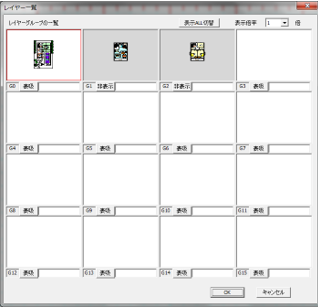
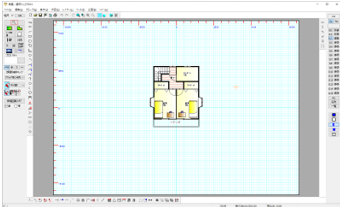
16あるレイヤーグループが一覧で表示されます。G0(レイヤーグループ0)には1Fの平面図が、G1(レイヤーグループ1)には2F、 G2には3Fが作成されています。上部の「表示倍率」は一覧が見づらい場合にあげてください。
表吸→表示→非表が切り替えられます。非表示のレイヤーは背景がグレーになっています。
また、一覧画面ではレイヤーに名前をつけることができます。名称 で1つずつ名前をつけなくても一度にレイヤーに名前をつけられます。ではG2にある図の部分をクリックしてください。G2が赤くなります。
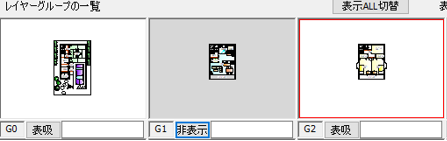
そのまま「OK」を押すとG2が編集中になります。
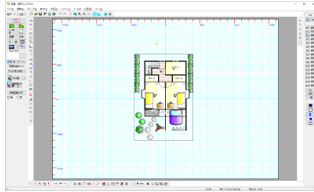
先ほどまでG0が「編集中」だったのでG0が「表示吸着」になっていて灰色で見えています。G0を「非表示」にしてください。

G2のレイヤーだけ表示されます。
次に「ファイル」「サンプルファイルを開く」で「木造平面図」を開いてください。
レイヤー番号を選択  一覧ボタン を押してください。
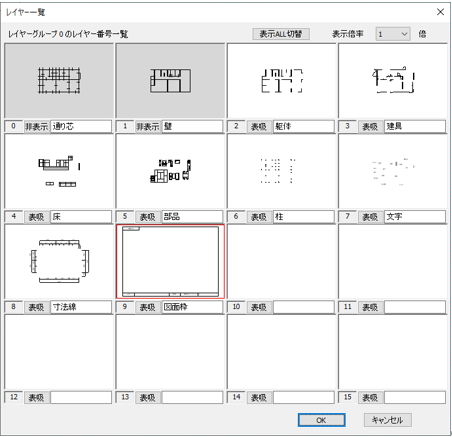
レイヤーグループ0にレイヤー番号0から9まで作図図面があります。たとえばこの中から「文字」のレイヤーを編集したい場合、 7の枠をクリックして、OKを押すとレイヤー番号7が編集中になります。
レイヤー利用例:
電気部品を配置する際に電気部品をすべて赤色にしたいという場合があります。
まず配置する前に間取りと電気部品(配線)をレイヤーでわけて作成します。間取りをレイヤーグループ0、電気部品を1-0として作成してから、「レイヤー全選択状態」を1-0にします。
「編集」の「選択物の色変更」で「線、文字部分の色変更」「塗りつぶし部分の色変更」
の両方を赤色に変えると、そのレイヤー全部のオブジェクトの線と文字の色が赤色に変わります。
レイヤー実用例:
ではレイヤーの実例を見てみましょう「ファイル」の「サンプルファイルを開く」で「sample1」を開いてみて下さい。
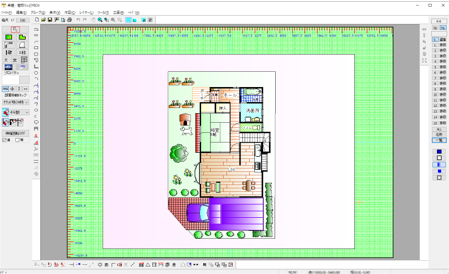
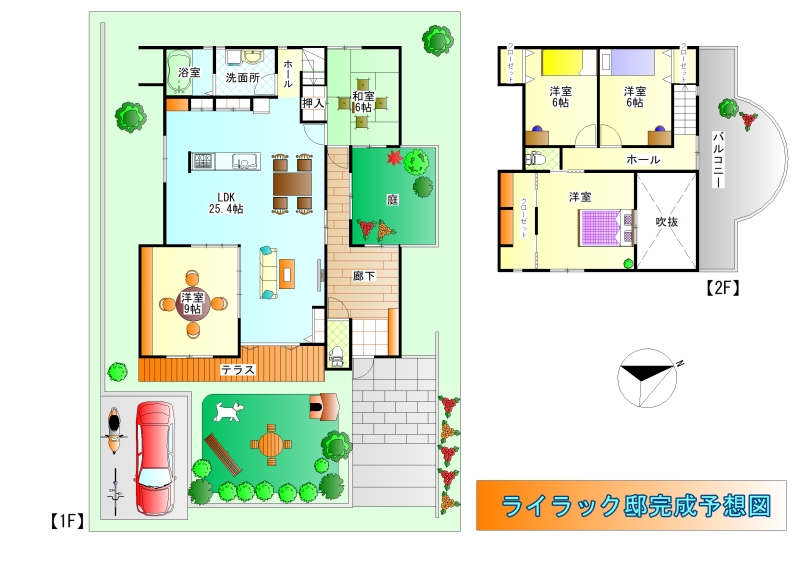
このサンプルは2階建て物件です。レイヤーグループ0に1F、1に2F、レイヤーグループ2に立面図があります。
レイヤーグループの編集を1にしてください。

レイヤーグループ0と2を非表にすると、2F部分のみ表示されます。
レイヤーグループ0と2が非表示となっています。実際にレイヤーグループ0、2には図面はあるけれど非表示とすることによって見えないようにできるのです。
「表示」の「レイヤー編集中以外淡色表示」をチェックしてください。
レイヤーグループ0を編集にし、レイヤーグループ1と2を非表示にしてください。

次にレイヤー番号をみてみます。レイヤーグループ0のレイヤー番号1を「編集」にしてください。
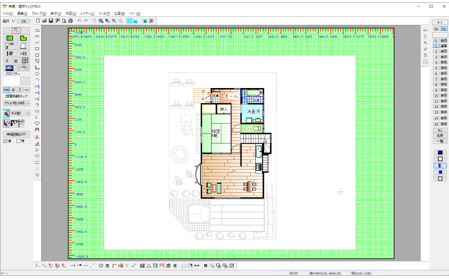
レイヤーグループ0のレイヤー番号0の部分(屋外の敷地や車など)が灰色の表示に表示している状態、レイヤー番号1の部分(1F間取り部分)が選択のできる編集レイヤーになりました。
灰色になっているのは編集中以外のレイヤーで、「表」または「表吸」となっているものです。線吸着のみONにして灰色の部分にマウスをもっていくと吸着するけど選択できないのがわかります。
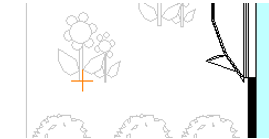
(線の端に吸着(十字部分がマウスの先))
レイヤー番号0を「表」にして灰色の部分にマウスをもっていってください。表示はしていますが吸着しないのがわかります。

このようにレイヤーグループで階層、レイヤー番号で敷地や間取り、文字などを細かく分けて作図すると、作業がやりやすくなります。
今後の作図ではお客様で0-0が部屋、0-1が建具、0-2が部品、1-0が2階の部屋などと決めて作成していってください。慣れないうちは、レイヤーグループを使わないでレイヤー番号0から15だけでやるとか、逆にレイヤーグループだけ切り替えて0-0を1F,1-0を2Fなどにする方法もあります。