有限会社ライラックシステムは、不動産・建築・間取りを必要とするあらゆる業種に最適な、間取り作成ソフトを開発販売いたしております。

異縮尺図面
前の項でレイヤーについて学習しました。間取りっどPRO3はレイヤーグループごとに縮尺が変えられます。最大16種の縮尺を同一図面上に作成表示することができます。
縮尺を変えられることにより以下のような使い方ができます。
1・部分拡大図などをひとつの図面内に書ける。
2・立面図などの縮尺の違う図面を表示するときにいちいち縮尺をかえなくてよい。
3・図面枠をあるレイヤーに作成しておくと、作業図面の縮尺をかえても図面枠の大きさはかわらない。
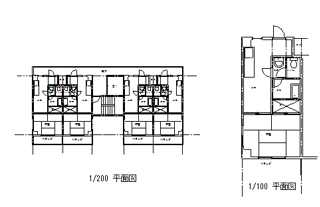
(上の例は1/200平面図の一部を別のレイヤーグループにコピーし、縮尺を1/100にしたものです)
使用方法は今までの縮尺を変更するのとほとんど変わりません。 上の例を参考に操作方法を説明いたします。「ファイル」「サンプルファイルを開く」でマンションを開き、縮尺のボタンを押します。
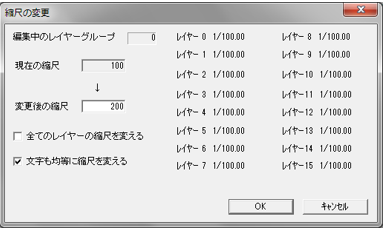
「全てのレイヤーの縮尺を変える」にチェックを入れると全てのレイヤーグループの縮尺が変わります。
チェックを入れなければその編集中のレイヤーグループのみ縮尺が変わります。レイヤーグループ0を1/200にします。
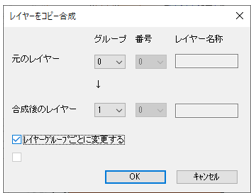
「レイヤー」の「レイヤーをコピー合成」を選んで、「レイヤーグループごとに変更する」にチェックを入れておきます。 これでレイヤーグループ0をレイヤーグループ2にコピーします。(レイヤー0-0は2-0、0-1は2-1にそれぞれコピーされます。 サンプルには立面図がレイヤーグループ1に入っているのでグループ2にコピーします。)レイヤーグループ2の縮尺は1/100ですので、レイヤーグループ0の図面より大きく表示されます。
「ツール」の「囲った内容を移動」でレイヤーグループ0の図面を左側に寄せます。
囲った内容を移動については(参)をご覧ください。
次に編集レイヤーグループを2にします。レイヤーグループ0、1は非表示にします。
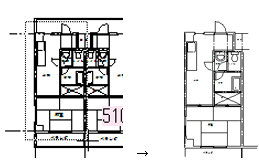
「ツール」の「囲った内容を移動(参 P78)」で1部屋を右側に移動させます。「囲った内容・・」は編集中のレイヤーグループが対象になります。残りの部分は「囲った内容を削除」で削除します。
→
(一部分を空白部分に移動させて残りの部分を削除し、拡大図を作成します。)
レイヤーグループ0を表示にするとできあがりです。