有限会社ライラックシステムは、不動産・建築・間取りを必要とするあらゆる業種に最適な、間取り作成ソフトを開発販売いたしております。

立面図の作成
平面図のみ利用される方、立面図を必要としない方はこの項を飛ばしてもOKです。
平面図の基本的な作成方法は基本編にて一通りご説明いたしました。
立面図ですが、「間取りっどPRO」では外観4方向(北南東西)を平面図から自動で作成できる機能があります(3D-CADと違い、連動はしておりません)。
立面図は平面図に書いた壁、外壁線(立面用メニュー)、建具、バルコニー(立面用メニュー)、屋根(立面用メニュー)から作成されます。
とりあえずどのようなものができるかサンプルをみてみましょう。
「ファイル」の「サンプルファイルを開く」から「sample1」を開いてみてください。
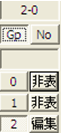
これは木造2階建てで、レイヤーグループ0が1F、1が2Fになっています。グループ1にはバルコニーや屋根が作成されています。すでに自動立面作成が2-0にされていますので、レイヤーグループを2、レイヤー番号を0にしてください。グループ0、1は非表示にしてください。
4面図になっていますので、縮尺は250に変更してください。
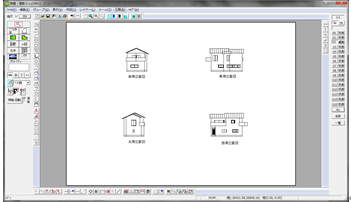
ズームで拡大してご覧ください。立面図は基礎、1F壁、1F建具、1F屋根、続けて2F壁という順に書かれます。
ではこの立面図自動作成を行なってみましょう。このサンプルを「練習2」として新たに保存してください。
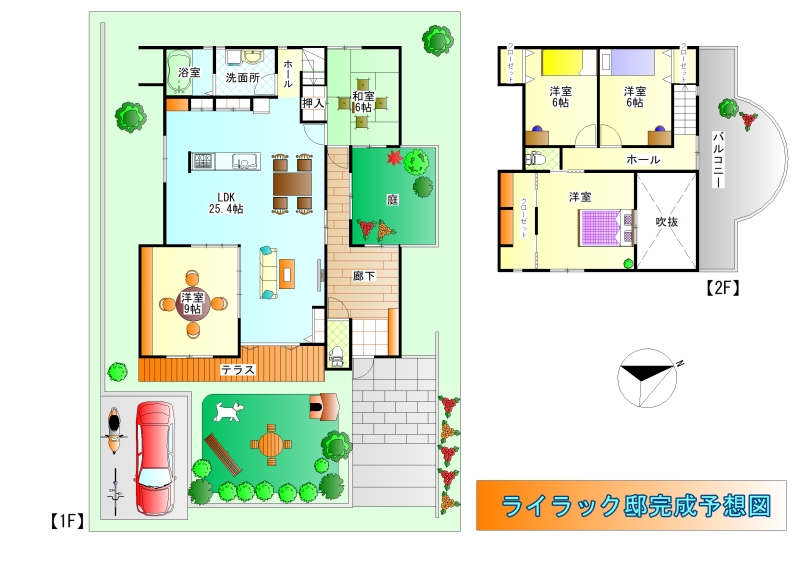
練習2には間取り、バルコニー、屋根がすでに作成されていますので、立面を3-0に作成してみましょう。縮尺を1/100に戻して、ズームを全体表示にしてください(ここで1/250のままですと、4図面の間隔が広くなってしまいます)。
立面図自動作成
メニューの「立面」より「立面図自動作成」を選んで下さい。
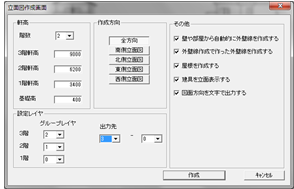
軒高・・
階数・・作成階数です。
1~3階軒高・・・軒の高さ(壁の高さ)です。
基礎高・・基礎の高さです。
作成方向・・
全方向・・左上に南、左下に北、右上に東、右下に西方向で作成されます。
各方向立面図・・各方向に立面図を作成します。
設定レイヤー・・
その階の間取りのあるレイヤーグループを指します。
出力先・・立面図を作成するレイヤーを指定します。
その他・・
・壁や部屋から自動的に外壁線を作成する・・壁ツールや部屋ツールの壁から外壁を作ります。
・外壁線作成で作った外壁線を作成する・・外壁線作成ツールの外壁を作ります。上の項目(壁、部屋ツール)と併用できます。
・屋根を作成する・・屋根作成で設定された屋根を作成します。
・建具を立面表示する・・建具ツールで配置した建具に従って建具を配置します。このチェックをはずすと、建具の位置には四角枠が作成されます。
・図面方向を文字で出力する・・「南側立面図」等、方向を文字出力する
では、この作成方向を南側にして、出力先を3-0にして、作成ボタンを押してください。レイヤーグループを3以外全て非表示にしてください。
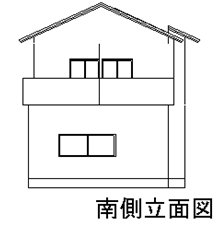
右側の屋根が少しずれています。先ほどのサンプルと見比べてください。サンプルはこの部分を編集しています。この部分は選択ツールで範囲選択し、垂直に移動して高さを編集してください。
注意:
作成された立面図は作成された後とは平面図とは連動していません。平面図のレイアウトを変えても立面には全く影響ありません。立面図を作成した後は図形ツールや部品ツール、文字ツールを使用して自由に編集していってください。
斜めに作られた壁は立面時に、ななめ壁に配置してある建具が表示されなかったり、うまく出ないことがあります。ななめ壁があるときは、立面自動作成してから、立面図を編集する必要があります。
練習として、この練習2の間取りを変えたり、建具を変えたりしながら、各方向自動立面作成してみてください。