有限会社ライラックシステムは、不動産・建築・間取りを必要とするあらゆる業種に最適な、間取り作成ソフトを開発販売いたしております。
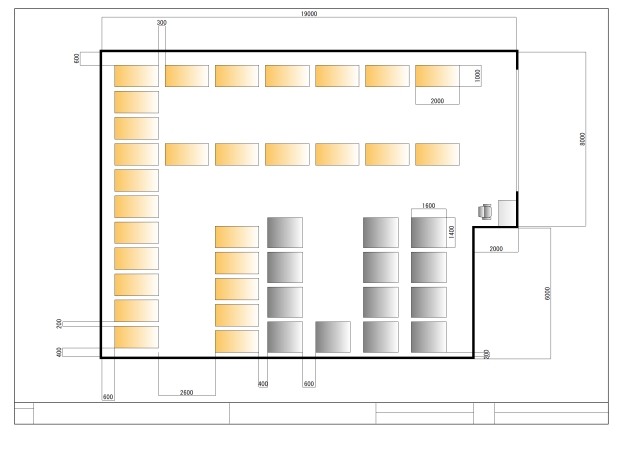

面取
 「ツール」→「変形」→「面取」
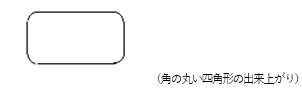
面取り機能とは、二つの直線の交点部分を指定した長さの直線や円弧、あるいはL字に結ぶ処理をします。丸面取りは直線と円弧間でもできます。
電気配線などを書く時に便利です。
作成方法
1・メニューの「ツール」より「面取」を選びます。すると画面右上に下記の入力画面が表示されます。
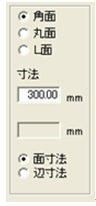
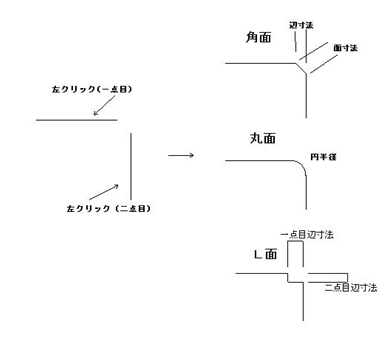
2・面取りしたい直線の上をクリックします。もう片方の線をクリックするとダイアログの内容で面取りされます。
(L面の時だけ線のクリックする順番で面取りする結果が変わります)
・角面・・・
面寸法・・・二つの直線を寸法で定められた長さを角につなぎます
辺寸法・・・二つの直線を交点から寸法で定められた長さにつなぎます
・丸面・・・
二つの直線を定められた円弧でつなぎます
・L面・・・
二つの直線を辺寸法でL字につなぎます。先にクリックした線と平行に「1寸法」、後の線に平行に「2寸法」をとります。
処理の内容は以下のようになります。
二つの直線はグループでない直線に限ります。(グループ化しているものは、「グループの解除」を行なってから面取してください)
ダイアログの数値や面取りの種類(角・丸・L)は作成中に変えることもできます。
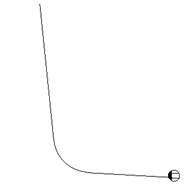
では練習してみましょう。下記のように連続線を書き、端にコンセントの部品をつけます
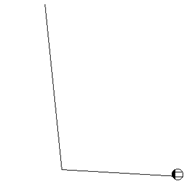
まず連続線を選択し、「ツール」「多角形、連続線の単線化」で二つの直線にします。
次に、「ツール」「変形」「面取」を押し、丸面にチェックを入れます。この二つの線を順にクリックすると、Rで直線をつなぐことができます。
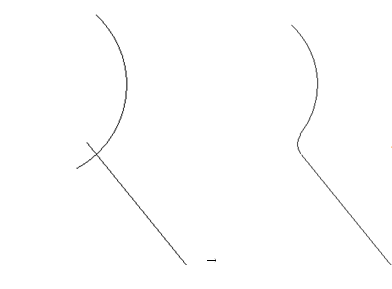
丸面取りの場合、直線と円弧の間でも可能です。下記のような円弧と直線があった場合、下記のように面取りできます。
多角形、連続線の面取り
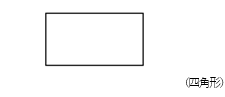
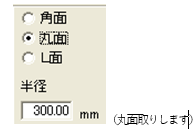
多角形や連続線を上の例では単線化して面取りしましたが、一度に行うことができます。多角形もしくは連続線、四角形を選択します。次に右クリックメニューから「面取り…」を選びます。するとダイアログがでてきます。これは面取りのダイアログと同じです。OKを押すと面取りされます。面取り後は直線ツール(丸面のときは円弧も)に分解されます。
↓
↓