有限会社ライラックシステムは、不動産・建築・間取りを必要とするあらゆる業種に最適な、間取り作成ソフトを開発販売いたしております。

コーナー処理
 「ツール」→「変形」→「コーナー処理」
編集中のレイヤーの二つの線をクリックすると、交差する部分まで伸縮して折れ線のようになります。二つの線が平行な場合処理は行なわれません。操作は面取や線伸縮に似ています。線伸縮と違う点は、基準線がなく、両方の線が交点まで伸びる(または縮む)ということです。
直線どうしのコーナー処理
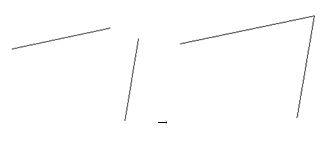
平行でない二つの線を引いてみてください。「コーナー処理」を押して、二つの線をクリックすると、コーナー処理が行なわれます。
円弧と直線とのコーナー処理
1・円弧と直線があるとします。この円弧と直線には交点がとれることが条件です。「ツール」の「コーナー処理」を選択し、対象となる円弧の処理したい側の端を左クリックします。すると対象となる端が赤くなります。
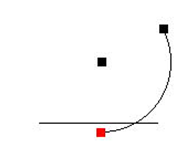
(上の場合、円弧の下側をクリックしてみます)
グループ化している図形をクリックしても対象線と認識しません。その場合は選択をして「グループ」の「グループの解除」を行なって円弧単体にしておいてください。
2・次に処理する直線を左クリックします。線を処理した後に残しておきたい部分をクリックします。ここでは以下の部分を左クリックします。
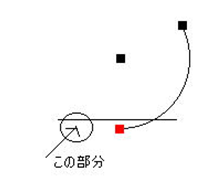
ここで「対象線の取得に失敗しました」と出る場合は、円弧と直線に交点がないか、直線がグループ化(もしくは連続線など)しています。
3・マウスを動かすと処理する交点の位置が赤い点で表示されます。処理したい部分で左クリックするとコーナー処理が行なわれます。
コーナー処理が失敗した時は「編集」の「元に戻す」でコーナー処理する前の状態に戻ります。
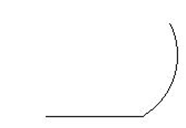
先に直線を指定してから対象線として円弧を指定することもできます。