有限会社ライラックシステムは、不動産・建築・間取りを必要とするあらゆる業種に最適な、間取り作成ソフトを開発販売いたしております。

自動通り芯作成
通り芯を作成するのに、縦方向、横方向一括で作成できます。自動通り芯を作成すると、グリッドを使わずに線吸着でグリッドと同じように吸着させて部屋や壁が作成できるので便利です。
また、通り芯を補助線にして実行するとグリッド吸着で補助線グリッドが使えるので便利です。
「ツール」→「自動図形作成」→「自動通り芯作成..」
 を選ぶと次の画面が出ます。
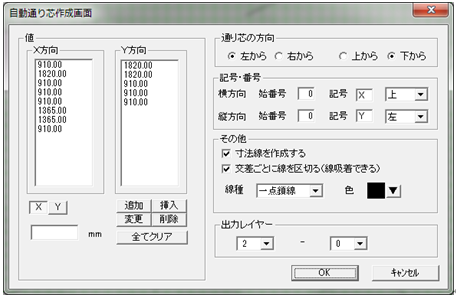
値・・・Xは横方向、Yは縦方向です。画面左下の入力欄に値を入力し、「追加」で追加します。リストの値をクリックして変更、削除、挿入できます。
通り芯の方向・・・入力した値の作成方向です。
記号・番号・・・・始番号は通り芯記号の番号の始めの数字です。記号の後に番号がつきます。記号はなしにもできます。上、下、両方は用紙に対して記号が配置される位置です。
その他・・・寸法線を作成する・・寸法線を入力値と合計で出力します。
交差ごとに線を区切る・・通り芯の交点ごとに線を区切ります。これで「線吸着」をONにしていると交点で吸着します。
線種・色・・・・・・・作成する通り芯の線種と色を設定します。
出力レイヤー・・・通り芯を出力するレイヤーを指定します。
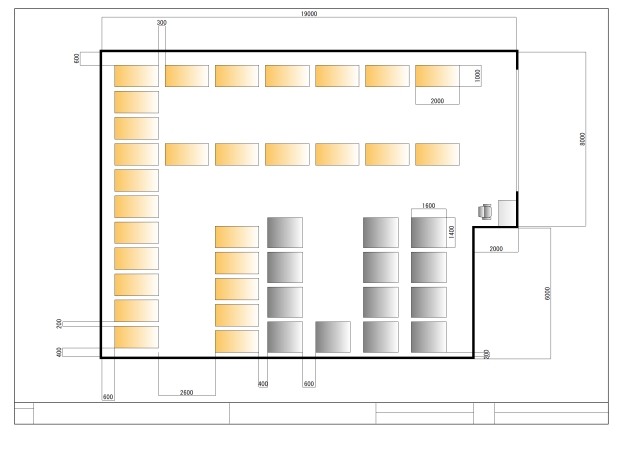
上記条件でOKボタンを押すと以下のように通り芯が作成されます。
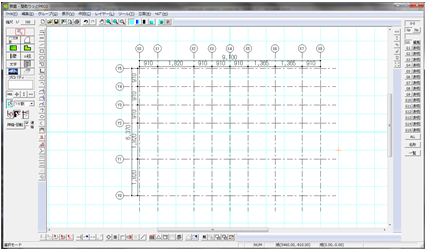
上記通り芯では線吸着で交点ごとに吸着しますが、操作スピードが遅くなったりしますので、通り芯で吸着を利用したい場合は、補助線グリッドを使うことをお勧めします。
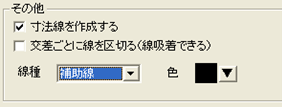
一旦先ほど作成した通り芯を削除し、上記条件で作成してみてください。補助線グリッドを使えば交差ごとに区切る必要はないので「交差ごとに線を区切る」はチェックをはずしておいてください。
これで「グリッド間隔の設定」で「補助線グリッド」にすると補助線交点ごとに吸着します。
