有限会社ライラックシステムは、不動産・建築・間取りを必要とするあらゆる業種に最適な、間取り作成ソフトを開発販売いたしております。
表示記号
地盤、割ぐり、砂利などの記号を3点指定で作成できる「表示記号の作成」機能です。

地盤の作成を例にご説明いたします。
1.基準となるGL線を直線ツール
 で作図します。線吸着
 をONにします。

2.メニューの「ツール」「自動図形作成」「表示記号の作成」、もしくは画面下部のツールボタン
 を押します。
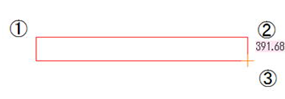
3.GL線の左端と右端を順にクリックし、高さを決めて左クリックします。右クリックで前回指定ポイントをキャンセルできます。
「表示記号種類」・・記号の種類を選びます。
「高さ固定」・・チェックを入れると、枠の高さが入力欄の高さに固定されます。
4.OKを押すと作図完了です。続けて「表示記号」を作成できます。
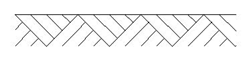
垂直、斜めにも作図できます。
「断熱材」「畳」は細かい線が多く、作図すると動作が重くなることがありますので、作図部分を少なくするか、別レイヤーに作図して、必要なとき以外は非表示にして作業を行なってください。
色を変える場合は、作成後のものはグループになりますので、選択状態で「編集」「選択物の色変更」「線、文字部分の色変更」で色変更してください。
ハッチ作成機能との違い
模様作成として、「ハッチ作成」があります。
「ハッチ作成」は斜め線や格子などの決まった連続パターンを作図するのに適しており、線の間隔が設定できます。
コンクリートや軽量壁の作図は、「ハッチ作成」の方が向いています。
「ハッチ作成」は多角形や四角形の上に作図するものと、直線で囲まれた部分を作図する方法と2種類あります。
四角形や多角形のハッチ作成 (参 基本操作編)
直線で囲まれた部分のハッチ作成(参)