有限会社ライラックシステムは、不動産・建築・間取りを必要とするあらゆる業種に最適な、間取り作成ソフトを開発販売いたしております。

座標ファイル取り込み
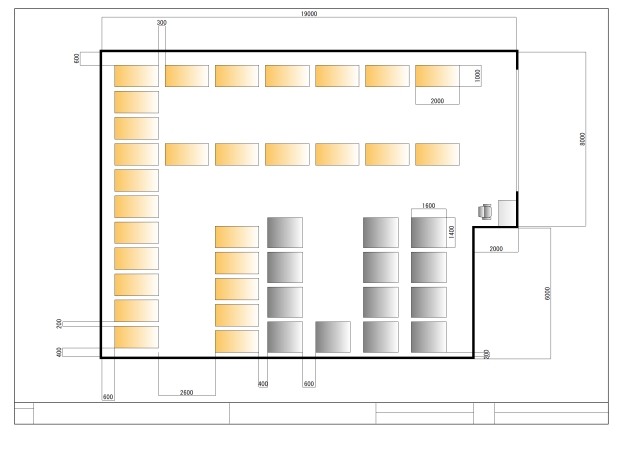
座標が入力されているcsvファイル(txtファイル)より、直線や多角形、連続線を作成します。
まず座標が入力されているファイルを用意します。csvファイルはエクセルなどで作成できます。
列の1列目をX軸(横方向)、2列目をY軸(縦方向)の座標とします。
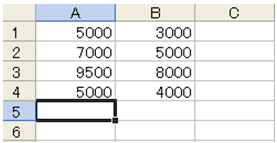 (エクセルでの入力例)
上の例ですと、(5000,3000),(7000,5000),(9500,8000),(5000,4000)の座標値です。
エクセルの「ファイル」「名前を付けて保存」でファイルの種類を「CSV(コンマ区切り)」として保存します(注意:「CSV UTF-8(コンマ区切り)」では正しく取り込めません)。
上はエクセルの例ですが、スタート→ビューを一覧にして「メモ帳」で、テキスト形式(.txt)でデータを作成してもいいです。テキストファイルはカンマの変わりに半角スペースで区切ってもいいです。
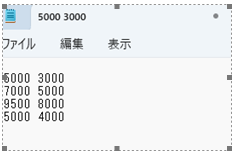 (メモ帳での入力例、最後の行は改行しておいてください)
「ツール」の「自動図形作成」「座標ファイル取り込み」でファイルの種類をcsvかtxtにあわせてファイルを選びます。
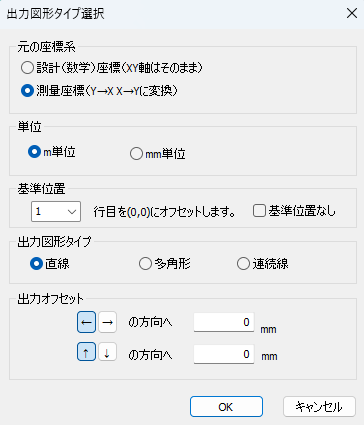
元の座標系・・
設計座標・・ファイルの一列目がX軸(横軸)、2列目がY軸(縦軸)で取り込みます。
測量座標・・1列目の値をY軸、2列目の値X軸に取り込みます。
単位・・
m単位・・・座標値をm単位として取り込みます。
mm単位・・座標値をmm単位として取り込みます。
基準位置・・
csv(またはtxt)ファイルの指定行を(0,0,)の位置になるようにオフセットして取り込みます。
基準位置なし・・チェックありで、基準位置を無効にして座標どおりに取り込みます。
出力図形タイプ・・
直線・・・座標2点間ごとに直線を作成します。
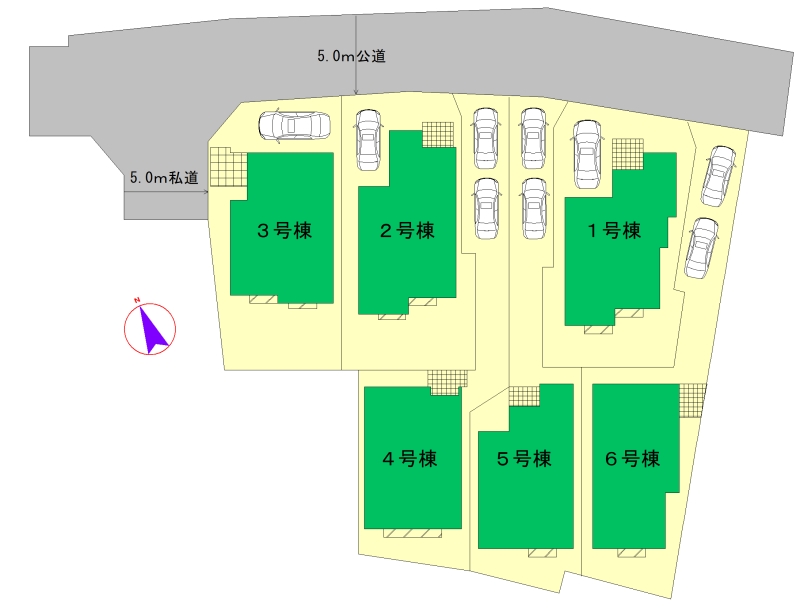
多角形・・座標を結び、最初の点を終点とした多角形を作成します。
連続線・・座標を結ぶ連続線を作成します。
オフセット・・
できあがった図形をオフセット数値分移動します。
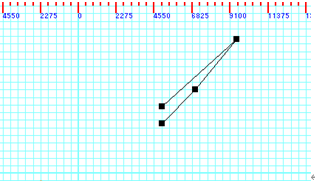
敷地図作成など、あらかじめ座標がわかっている場合などに便利です。
座標ファイルを取り込んだのに画面に出ないとき・・
縮尺や用紙の大きさで画面上の外に表示していることがあります。まず小さい縮尺1/500などにして図ができているか確認してみてください。