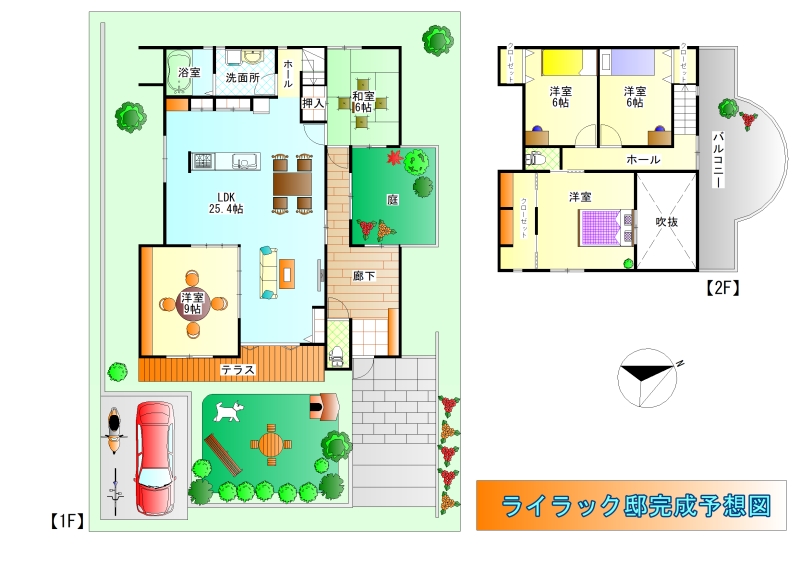
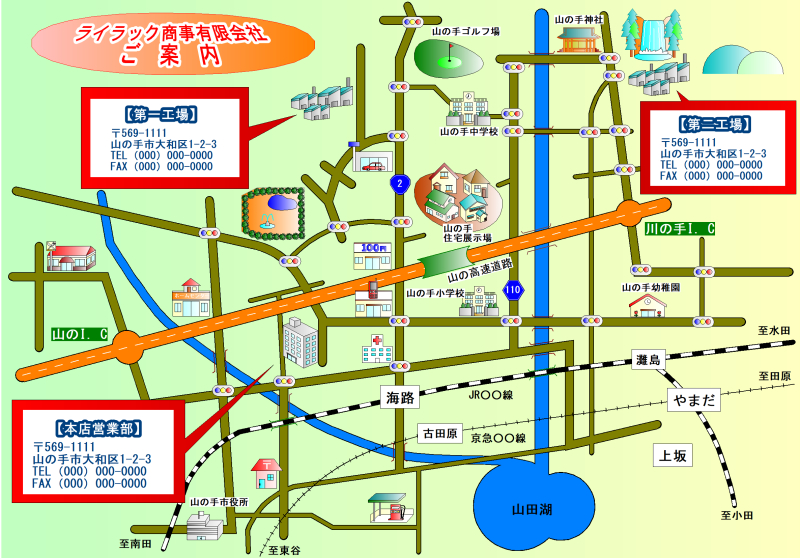
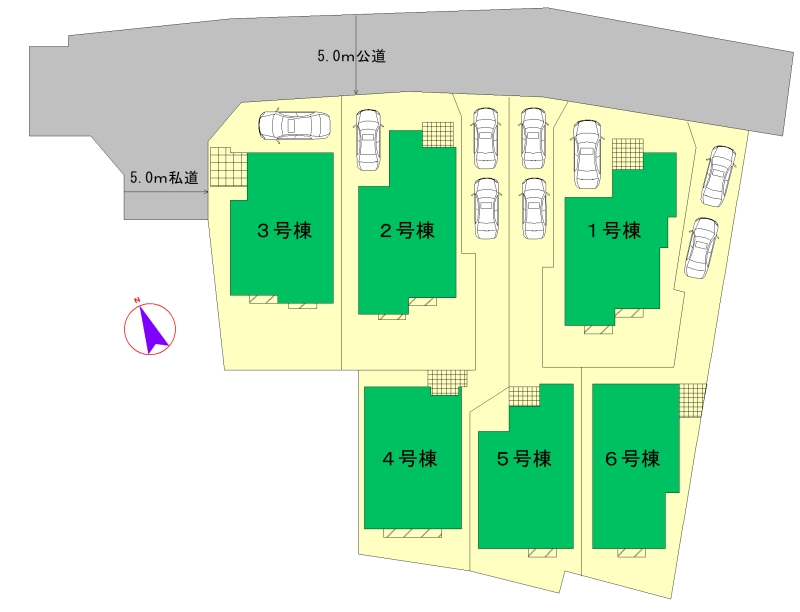
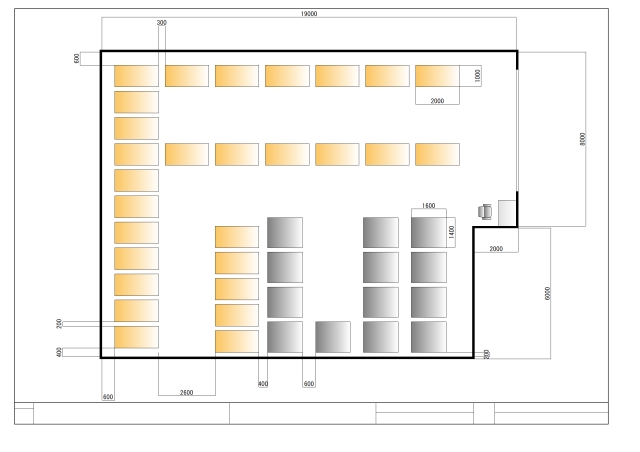
有限会社ライラックシステムは、不動産・建築・間取りを必要とするあらゆる業種に最適な、間取り作成ソフトを開発販売いたしております。

お問い合わせ
製品に関するご質問等、お気軽にお問い合わせください。
TEL:075-925-9370(月火木金9:00~17:00土9:00~12:00)
(有)ライラックシステム

最新版アップデートプログラムダウンロードのページ
間取りっどPRO3 Version3.2.10 更新プログラムダウンロード
間取りっどPRO3がインストールされているパソコンに以下の順序で更新してください。
どのバージョンからでもこの更新をすると最新になります。
Google Chromeをお使いのお客様はこちらをご覧ください。
| Edgeをお使いのお客様 まず、「間取りっどPRO3」が起動中でしたら終了をしてください。上の「間取りっどPRO3 version3.2.10更新プログラムダウンロード」を左クリックします。 Edgeは画面上部のタブのところに以下の画面が出ます。 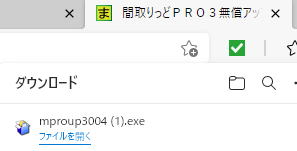 「ファイルを開く」を押してください。 (ダウンロードにセキュリティチェックやエラーが出る場合はこちら) 「ユーザーアカウント制御」画面で、「このアプリがデバイスに変更を加えることを許可しますか?」とメッセージが出ます 「発行元がLILACSYSTEM,Y.K」であれば「はい」をクリックしてください。 ここで、ダイアログが最小化される場合があります。画面最下部のタスクバーの上に以下のアイコンがありましたら、左クリックします。  するとインストーラが起動します。あとは画面の指示に従ってください。 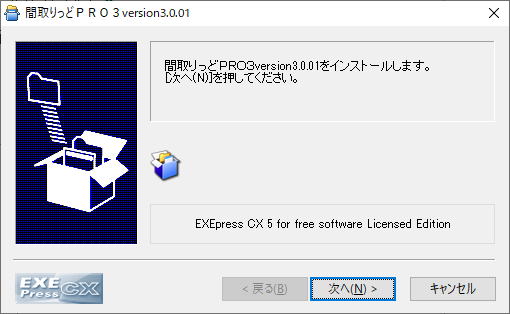 プログラムのインストール先は間取りっどPRO3をインストールしたフォルダと同じ場所を御指定してください。(デフォルトから変更していなければ、画面のままでインストールできます。) 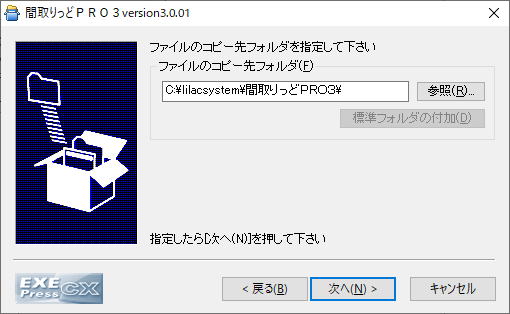 「次へ」を押します。 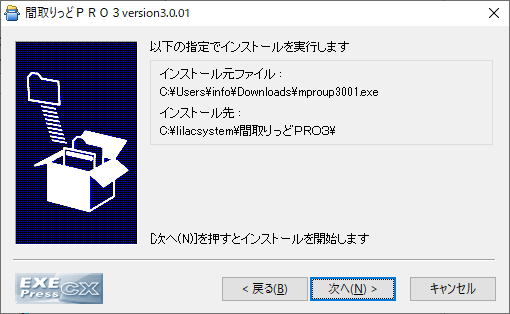 「完了」のボタンを押しましたら、インストールは無事終了です。 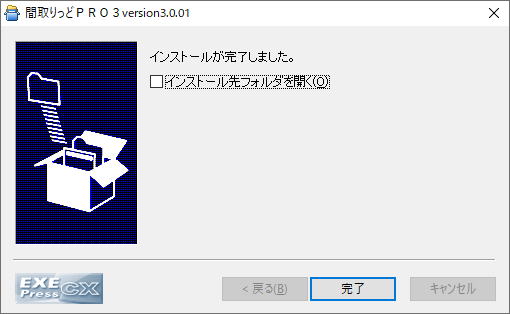 間取りっどPRO3を起動し、「ヘルプ」の「バージョン情報」のバージョン番号が「version3.2.10」に なっていることを確認してください(より大きい数字が出た場合はそれでOKです)。 これで更新は完了です。 |
| Google Chromeをお使いのお客様 まず、「間取りっどPRO3」が起動中でしたら終了をしてください。上の「間取りっどPRO3 version3.2.10更新プログラムダウンロード」を左クリックします。 画面上部右側に下記のようなメッセージが出ます。 「mproup3210.exe」と出るので、その上を左クリックします。 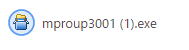 (ダウンロードにセキュリティチェックやエラーが出る場合はこちら) 「ユーザーアカウント制御」画面で、「このアプリがデバイスに変更を加えることを許可しますか?」とメッセージが出ます 「発行元がLILACSYSTEM,Y.K」であれば「はい」をクリックしてください。 するとインストーラが起動します。あとは画面の指示に従ってください。 プログラムのインストール先は間取りっどPRO3をインストールしたフォルダと同じ場所を御指定してください。(デフォルトから変更していなければ、画面のままでインストールできます。(「上書き確認する」チェックははずしておいてください)) 「次へ」を押します。 「完了」のボタンを押しましたら、インストールは無事終了です。 間取りっどPRO3を起動し、「ヘルプ」の「バージョン情報」のバージョン番号が「version3.2.10」に なっていることを確認してください(より大きい数字が出た場合はそれでOKです)。 |
間取りっどPRO3 Version3.0.0~が既にインストールされているパソコンにのみアップデートできます。間取りっどPRO3であればどのバージョンからでもこの更新を行なうと、今までの全てのバージョンアップ内容(部品追加含む)が更新されます。 アップデートプログラムを個人用バックアップの目的以外、複製又は配布されることは禁止いたします。 このページは間取りっどPRO3ユーザー様のみ利用ができます。ユーザー様以外はご利用しないでください。
更新方法に不明な点がある場合は以下にお問い合わせください
更新内容や新しい機能の操作説明は
更新履歴
をご覧下さい。
有限会社ライラックシステム
E-MAILinfo@lilacsys.com
↑