有限会社ライラックシステムは、不動産・建築・間取りを必要とするあらゆる業種に最適な、間取り作成ソフトを開発販売いたしております。





グリッド
画面に方眼紙のようになっている薄青の網目をグリッドといいます。グリッドは部屋などの幅高さ間隔に使います。
グリッドは実寸のmm単位(設定した用紙に印刷される大きさ×縮尺)で表示されます。メニューの「表示」(ツールバーの )の「グリッドの表示」を選ぶと非表示と表示を切り替えられます。 間取りを作成する上でグリッドを利用することは必須です。
これからの説明でもグリッドは多くでてきます。
グリッドは5パターンまで設定できます。(参)
グリッド間隔の設定  を押して、
を押して、  を押し、下記のように910mm間隔にしてください。

OKボタンで「グリッド間隔の設定」を終了します。
マウスのボタンを押さずにマウスを動かして、マウスの先の十字がグリッドの交点にピタピタと止まるのを確認してください。
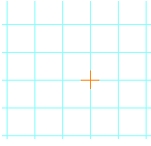 (マウスの先のオレンジの十字が今現在の位置を示します)
このグリッドに沿って部屋を作成していきます。グリッドの幅に合わない間取りは、吸着する間隔を小さくします。グリッド吸着の横の「1分割」を「2分割」
 にしてマウスを動かしてみてください。
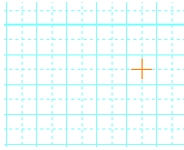
グリッドの間に点線のグリッドが現れました。グリッドの半分のところでもマウスの先の十字が止まるようになります。