有限会社ライラックシステムは、不動産・建築・間取りを必要とするあらゆる業種に最適な、間取り作成ソフトを開発販売いたしております。





下記の動画をご覧ください。
グリッド間隔の設定
グリッドの間隔が任意の位置から自由に設定できます。
前章ではグリッドパターンで吸着間隔を分割するところまで学習しました( 参グリッド )。
・ 「ツール」の「グリッド間隔の設定」または
 ボタンを押すと次の画面が現れます。

グリッドパターンでは1~5まで5つのパターンが設定できます。
有効のチェックがついているものが表示されます。横間隔、縦間隔はグリッドの幅です。小数点1位まで設定できます。
開始位置はその座標値からのグリッド番号が有効になっていればそのグリッドの間隔で表示されます。小数点1位まで設定できます。
グリッド吸着がONになっていれば表示されているグリッドの交点で吸着します。
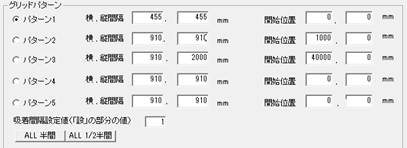
上記でパターン1だと、0,0を中心とする縦横455のグリッド
パターン2だと、1000,0を中心に縦横910のグリッド
パターン3だと、4000,0を中心として縦910横2000のグリッドになります。
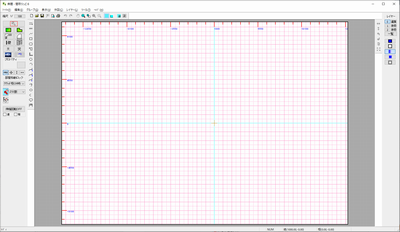
(パターン2、中心が(1000,0)で910mm間隔)
開始位置を全て0にしておき、横間隔と縦間隔だけ違うように設定しておくと、有効のチェックをかえるだけでパターンが変えられます。
例えばパターン1を縦横間隔455で標準の尺モジュールの間取り、パターン2では縦横200で詳細なメーターモジュール図面用、
などです(この組み合わせの場合は、パターン1ではモジュールを尺モジュール、パターン2ではメーターモジュールで切り替える必要はあります)。

グリッドの色は「設定」の「グリッド」タブで設定します。
「吸着間隔設定値」の値は、作図画面の吸着間隔の分割で「設定分割」にした時の分割数を設定します。

「ALL 半間」、「ALL 1/2半間」にすると全てが、下記で説明のある「モジュール」の値(ALL 半間)、その半分(ALL 1/2半間)になります。デフォルトでは尺モジュール(910が半間)ですので、「ALL 半間」にすると全て910になります。

グリッドのモジュール・・間取りっど6では半間910mmの尺モジュールを基本としています。 グリッド間隔の設定でいくつでも設定できますが、メーターモジュールに切り替えると半間1000mmになります。 モジュールに従った帖の表示(四角形部屋作成時)がされます。尺モジュールですと、半間910mm、2730×2730で4.5帖、メーターモジュールの場合は3000×3000で4.5帖です。 その他のモジュールにすると任意の値が設定できます。半間900mm等にすることもできます。
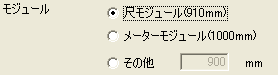
モジュールをどれにしても「グリッド間隔の設定」でグリッド間隔はいくつにでも設定できます。間取りっど6の部品(住宅設備やサッシ、階段など)は尺モジュールに合わせて作成されていますので、特にこだわらない場合はデフォルトの尺モジュールのままにしておいてください。
間取りっど6ではグリッドを多用することにより作図をラクにします。図面作成は出来るだけこのグリッドパターンで作図するほうがラクにできます。 もし図面作図がある程度アバウトでいい場合(完全に正確な縮尺図を作る必要がない場合など)は、グリッドパターンを910もしくは1000で固定して、 吸着間隔の分割数を変更して作図することをお勧めします(参 間取り作成のコツ )。