有限会社ライラックシステムは、不動産・建築・間取りを必要とするあらゆる業種に最適な、間取り作成ソフトを開発販売いたしております。





間取り作成のコツ
要点その1 「ズーム」の使用
「間取りっど6」での間取り作成のコツとして、まず「ズーム」 でよく図面を拡大して作業することです。拡大して作図し、「手のひらツール」
  で作業場所移動、
ズーム率を変える時に「全体表示」
で作業場所移動、
ズーム率を変える時に「全体表示」 をしてまた拡大して作業するという繰り返しです。
この「拡大」は、アイコンのとおり虫メガネで紙をみているのと同様、実際の図面を大きく引き伸ばしたわけではありません。作業中の図面を見易くするために拡大して作業を行います。
ズームを戻したいときは、全体表示ボタン を押して全体を見ます。
そしてまた別の作業箇所を拡大して作業を行います。
縮小ボタン で拡大した図面を少しずつ小さくしてもよいのですが、手ごろな大きさに調整しにくいので、拡大ボタンドラッグ→作業→全体表示→拡大ボタンドラッグ→作業・・という流れで作業を行うとスムーズに作業できます。縮小ボタンは拡大しすぎた時の微調整くらいに使用します。
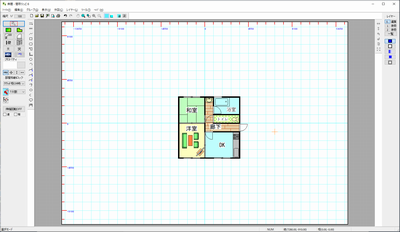
(全体表示のまま作業すると、細かい部分の「選択」などがうまくいかなくなり、作図しづらいです。)
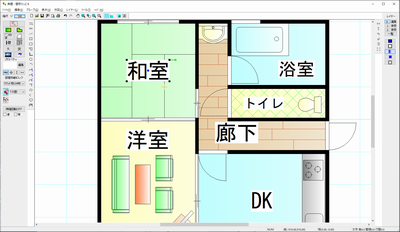
(「ズーム」で拡大して作業すると、位置調整などがしやすくなります。)
慣れてきたら・・・
「選択」  モードで、ズーム拡大ボタン を押す代わりに、マウスのボタンを両方同時に押すことによってズーム拡大ボタン
を押したのと同じ効果があります。
モードで、ズーム拡大ボタン を押す代わりに、マウスのボタンを両方同時に押すことによってズーム拡大ボタン
を押したのと同じ効果があります。
慣れてくるとズーム拡大ボタンをいちいち押すのがわずらわしくなります。「選択」で拡大したい部分をマウスのボタンを両方押しながらドラッグしてください。
全体表示にするときは  を押します。
手のひらツールで作業場所をかえる。
ズームをして別の場所に見るときに、「手のひらツール」 を押して画面をドラッグするとズームしたまま作業場所を変えられます。スクロールバーをドラッグしたり、一度全体表示にしたりするよりラクに作業場所を変えられます。
要点その2 「グリッド吸着」で部屋を作成
次に重要なコツとして、部屋の作成はグリッド吸着のみで作成するということです。
部屋の作成と移動、建具の配置と移動、壁の配置と移動、階段作成の時は必ず「グリッド吸着」をON
 (赤い矢印)にし、グリッドの間隔にあてはまらない間取りは、
吸着間隔
(赤い矢印)にし、グリッドの間隔にあてはまらない間取りは、
吸着間隔  を2分割や4分割などにして作図します。
グリッドにあてはまらない数値、たとえばグリッド間隔(1マスの間隔)を455mmにしていて、600mmの幅を取りたいとき、 方法としては次の章の「相対位置」(参)を使用すればできますが、作図が非常に難しくなります。
図面の精度がある程度アバウトでいい場合、たとえば不動産の間取りなどは厳密に正確な図面を作成する必要がない場合の方が多いと思われます。
ですので、600mmの場合、吸着間隔を3分割にして作図すると1マスと1/3で606.6mmになるので、実際に近い図面ができます。
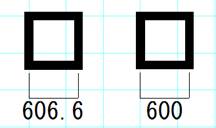
(左がグリッド吸着を利用して書いた606.6mmの間隔、右が相対位置(ある点からある点までの距離を入力して作図する方法)を利用した600mm間隔、見た目ではほとんどわかりません)
部屋や建具の配置では、グリッド吸着は常にON  にして、あてはまらない場合は吸着間隔
 を変えて作図するとしておけば、くずれずにきれいな間取りを作成することができます。
どうしても変則的な数値が多い、店舗などの作図などで、グリッド間隔を100mmにされている場合もあります。その場合でも100mmにすると画面がグリッドで非常に細かくなり見難くます。
その場合も、グリッドの間隔は200mmにして吸着間隔を2分割(あるいは500mmで5分割など)にすれば大分スッキリした画面になり作図しやすくなります。
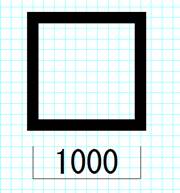
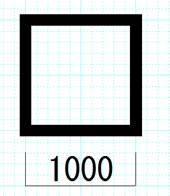
(左が100mm間隔、右が500mm間隔)
図面の精度によりますが、作図はグリッド吸着を使用して近似値で行い、寸法線などの書き込む数値(文字)をキッチリ合わせておけば、難しい図面もラクに作図できます。 寸法線の手動入力方法は寸法線 (参)をご覧ください。
最初は、グリッド間隔が基本操作1で作成したように910mm間隔で、吸着間隔を1分割から4分割、最大でも6分割くらいまで使用して作図するようにしてみてください。
グリッド吸着
だけをONにして、吸着間隔を変更して部屋作成と建具配置をします。次に線吸着
だけONにして部品を配置し全て吸着をOFFにして文字を配置する、という順番になります。
要点その3 常に「選択」モードにする
次に、作業中、部屋や図形を作図している時以外は「選択」 の状態にしておくことです。「選択」はあらゆる作業の基本で、選択したものを移動、伸縮・回転、削除、プロパティの変更をします。作図していて、次に何をしようかと考えるときに、「選択」にして考えるクセをつけると、作業がスムーズになります。
なぜ常に「選択」モードにしておくかですが、今作業している状態が何の状態かわからなくなるときなどがあります。例えば部屋を作図したとき、位置や大きさを間違えて作図したとき、そのまま画面をクリックするとまた別の部屋を作図してしまって図面がおかしくなってしまいます。
慣れないうちは1つの作業が終わったら「選択」 を押す。そして次に何をしたいか考えて作業に入ります。
要点その4 間違えたら「元に戻す」
作図していると、間違えた位置に配置したり、移動しようと思うものと違うものを移動してしまったりすることがあります。そんなとき、間違えて移動や伸縮したものを再度移動しようとしても、元の位置に戻しにくかったり、かえって図面がくずれてしまい時間のロスになります。
描き間違えたと思ったら、「元に戻す」ボタン  を押します。
元に戻してから「やっぱり元に戻さない」と思ったら、「やり直し」ボタン  を押して元に戻す前の状態に戻します。
要点その5 部屋移動のロック
部屋や壁、建具は上記のようにグリッド吸着を使用すると、グリッドに沿ってきれいに配置されますが、「部品配置」時にグリッド吸着がOFF
 になります。この状態で配置した部品や文字などを移動しようとする際に、間違って部屋を移動してしまうこともあります。
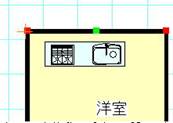
その際に「元に戻す」で事なきを得ますが、移動で戻すのは、ずれてしまっているので難しいです。
このようなトラブルを未然に防ぐために、画面左の部屋移動ロック(参)を
「グリッド吸着OFF時ロック」 にしておきます。
これはグリッド吸着がOFFの時とグリッド吸着がONでも線吸着がONだと、部屋や建具の移動伸縮にロックがかかります。
にしておきます。
これはグリッド吸着がOFFの時とグリッド吸着がONでも線吸着がONだと、部屋や建具の移動伸縮にロックがかかります。
間取りの失敗はグリッドからずれることが原因のことが大半ですので、このロックをしておくと、作成トラブはかなり軽減されます。デフォルトは「グリッド吸着OFF時ロック」です。
要点その6 まめに保存
最後にこまめに上書き保存  するということです。「編集」「元に戻す」
 で間違った作業は元に戻りますが、ある程度できたらまめに上書き保存しましょう。大きなやり直しをする必要がなくなります。
ここで大切なのは、「どの場所(のフォルダ)に保存するか決めておくこと」です。
「保存する場所」をドキュメントと決めておけば、保存したファイルがどこにいったかわからなくなることはありません。ファイルやフォルダの操作はWindows共通ですので、よくわからない場合はサイトや書店テキストなどでフォルダやファイルについて学習しておくことをお勧めいたします。
保存すれば、作業中にこまめに上書き保存します。部屋が完成したら保存、建具配置したら保存・・など、そうすれば致命的な間違いを起こして「編集」「元に戻す」でも戻らなくなったときや、万一のパソコンフリーズでも安心です。
保存したファイルはHDDの別の場所でもUSBメモリやクラウドでバックアップとして別の場所にコピーしておけば、なお安全です。
保存せずに終了した。またはフリーズして保存しそこねたら・・
「間取りっど6」を再起動し、すぐに「ファイル」「バックアップファイルを開く」(参)を行います。
バックアップファイルは作業中にマウスの動きを止めた時など定期的に行いますので、直前の作業まで復旧できる場合があります。復旧したらすぐに「ファイル」「名前を付けて保存」を行ってください。
保存ファイルがどこにいったかわからなくなってしまった・・
「保存する場所」をしっかり把握しておけばいいのですが、保存する場所を意識せずに保存した場合、どこにいったかわからなくなる場合があります。その場合はWindowsの検索で、「.mdr」と入れてハードディスク内を検索します。
「.mdr」とは間取りっど6の保存ファイルを示す拡張子です。ファイルの一覧に間取りっど6の登録ファイルが出ます。この中で行方不明になっているファイルをドラッグでドキュメントなどにコピーや移動してください(一旦デスクトップにコピーしてからドキュメントに移動してもいいです)。