有限会社ライラックシステムは、不動産・建築・間取りを必要とするあらゆる業種に最適な、間取り作成ソフトを開発販売いたしております。





移動
マウス移動
「選択」 を押してオブジェクト(部屋や文字や線など)をクリックします。そして選択されたオブジェクトには、ハンドルが現れます。そのままドラッグするとオブジェクトが移動します。
マウスの位置固定を使用すると縦、横に固定して移動します。

キーボードの「Ctrl」を押しながら移動しても縦、横に固定して移動します。
キーボード移動
選択したオブジェクトをキーボードの「カーソルキー」(矢印方向キーで)上下左右に移動できます。移動単位は「設定」の「キーボードカーソル移動量」で設定します。
練習してみましょう。まずマウスがグリッドに吸着している状態ですので、全ての吸着をOFFにしてください。 (全て矢印の中が白くなっている)(文字の移動は吸着は全てOFFです。吸着については後の項の説明を参照してください
吸着の活用 参)
(全て矢印の中が白くなっている)(文字の移動は吸着は全てOFFです。吸着については後の項の説明を参照してください
吸着の活用 参)
次に選択ツール を押して、先ほど配置した「廊下」の文字部分をクリックして、そのままドラッグしてください。移動します。
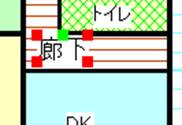
(「廊下」を選択するときに他のオブジェクトが選択状態になってしまったら、ダブルクリックしていけば選択しているものが切り替わります。作業しにくい場合はズームで拡大してください)
間違えて部屋を移動してしまったりした場合は「編集」の「元に戻す」 で元の状態に戻ります。