有限会社ライラックシステムは、不動産・建築・間取りを必要とするあらゆる業種に最適な、間取り作成ソフトを開発販売いたしております。





グリッド吸着
「グリッド吸着」ボタン ショートカットキー(shiftキー + z)がON(矢印の中が赤い状態)で、グリッドの交点にマウスの先の十字がくっつきます。(「設定」の「動作設定」で「グリッド吸着時必ず吸着する」がチェックされていなければ、近寄った時だけ吸着するようにできます。デフォルト設定では必ず吸着するようになっています)
「部屋作成」、「建具配置」の時は必ずONにして、間取りを作成します(「部屋作成)「建具配置」を選ぶと自動的にONになります)。
グリッド吸着ボタン 横の  はグリッドとグリッドの間をどの間隔で吸着させるかを設定できます。
1分割にするとマスどおりに、2分割だとマスの半分で吸着します。10分割ではマスの間を10区切ったところで吸着します。
設定分割は「ツール」の「グリッド間隔の設定」で決めている値で区切られます。
はグリッドとグリッドの間をどの間隔で吸着させるかを設定できます。
1分割にするとマスどおりに、2分割だとマスの半分で吸着します。10分割ではマスの間を10区切ったところで吸着します。
設定分割は「ツール」の「グリッド間隔の設定」で決めている値で区切られます。
グリッド吸着をONで2分割にしてマウスを動かしてみてください。グリッドの交点の間でもピタっと止まるようにまります。次に4分割にしてみてください。 グリッドのマスを4分割で止まるようになります。
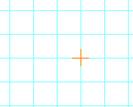 (「1分割」でグリッドのマス目どおりに止まります)
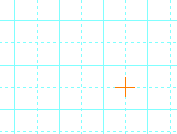 (「2分割」でグリッドのマス目の半分のところにも止まります)
また、「グリッド間隔の設定」でグリッド幅を変えれば、より自由で細やかな間取りを作成できます (参グリッド間隔の設定 )。
グリッド幅を変えるとより細かくできますが、細かすぎて見づらく、作図しにくくなる場合もありますので、まずはこの吸着間隔だけ変えて、 作図するようにしてみてください。
「部屋作成」と「建具配置」はグリッド吸着を使用しなければ、間取りがずれて作図しにくくなりますので、 グリッド吸着をONにして、グリッドの間隔にあてはまらないような間取りは吸着間隔を変えて、近い値での作図を行います 。
デフォルト設定では「部屋作成」、「建具配置」、「壁」、「階段作成」を押すと自動的にグリッド吸着がONになります。
「グリッド吸着」は部屋、壁の作成と建具配置、部屋や壁、建具の移動時、伸縮時にONが便利です。
(移動、伸縮を行う「選択モード」の時は意識的にON・OFFを切り替える必要がありますが、その他のモードは自動的にONになります)
吸着のまとめ(カッコ内はショートカットキーです)
・グリッド吸着(shiftキー + z)・・部屋、壁、建具,階段作成とこれらの移動の時ON
・線吸着(shiftキー + x)・・・・・部品や線、文字の基点などの図形を移動して位置合わせする時、部品や線を伸縮する時にON。使用する時は他の吸着はOFFにしておく
吸着、及び選択を理解すると間取りっど6の操作の要を理解したことになります。逆にここがわからないと作図しにくくなりますので、よくわからない場合は再度学習してください。
どうしても「吸着」がわかりづらい時は・・・
まずは「線吸着」 はずっとOFFで、グリッド吸着
と吸着間隔 だけ使用してみてください。
はずっとOFFで、グリッド吸着
と吸着間隔 だけ使用してみてください。
とりあえず 「部屋作成」と「建具配置」、「壁」、「階段作成」はグリッド吸着ON、線吸着はOFF」
だけ覚えてください。部屋、壁、建具さえずれなければ、間取りは描けます(画面左上の部屋移動ロック(参)でロックをしておけば、部屋はずれる心配はないので安心して作図できます)。