有限会社ライラックシステムは、不動産・建築・間取りを必要とするあらゆる業種に最適な、間取り作成ソフトを開発販売いたしております。





伸縮
伸縮
選択ツールで選択状態(複数が選択状態ではできません)の、部品、建具、文字、壁、線や円、画像などオブジェクト全ては伸縮して大きくしたり小さくしたりすることができます。

(このように均等に伸縮します)
吸着をグリッド吸着をONにして線吸着をOFFの状態にします。
まず作成途中の「洋室」を選択状態にして「伸縮・回転」ボタン  をONにします。
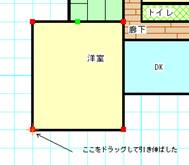
洋室の左下のハンドルをドラッグしてみてください。部屋が大きく引き伸ばせます。
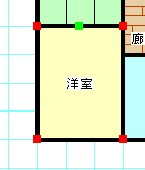 →
→ 
(注:「部屋移動ロック」(参)が「常時ロック」だと伸縮しません)
マウスから指を離すと、伸縮回転はOFFになります。
伸縮の操作が確認できれば、洋室の大きさを元に戻してみます。
「編集」の「元に戻す」  をしてください。
「伸縮・回転」ボタンの横にある にチェックを入れると、1回ずつ「伸縮・回転」ボタンを押さなくとも常に伸縮・回転できます。しかし移動しようとしてドラッグすると、ハンドルの上であれば「伸縮・回転」してしまうミスをしやすくなるので注意してください。
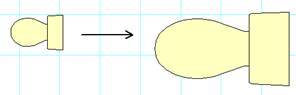
「等比ボタン」 にチェックを入れておくと、グループ(部品)を伸縮する時に、縦横比を維持したまま伸縮します。部品の形状を崩さずに大きさを変えたいときに使用します。
チェック無しの場合・・ドラッグした方向に伸縮する。

 チェック有の場合・・縦横の比率を保って伸縮する。
伸縮は他に伸縮の割合(パーセント)を入れて伸縮する方法があります。(グループの伸縮 参)
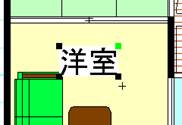
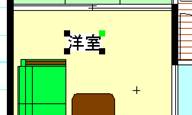
文字付部品は文字の大きさも均等に伸縮します。
吸着を全てOFFにして洋室の文字を引き伸ばしてみてください。(文字の伸縮)
 →
→
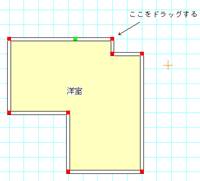
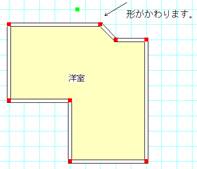
多角形部屋作成で作成した部屋は角ごとに伸縮で形を変えることが出来ます。
 →
→
(部屋や建具、壁を伸縮する時は、グリッド吸着  はONにしておきましょう)
縦方向、横方向に固定して伸縮したいときはマウスの位置固定を使用します(参)。
部品・文字の回転
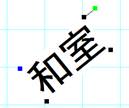
「伸縮・回転」をONにして部品や文字の右上の緑のハンドルをドラッグすると、部品が回転します。部品配置で「住宅設備」の「トイレ」「トイレ2」を配置し、緑のハンドルを回転してみてください。(吸着は線吸着のみONにしてください
 )
)
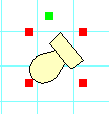
部品回転はメニューの「グループ」の「グループの回転」「他の角度の回転」にすると、任意の度数で回転できます。
同じように「伸縮・回転」を押して、文字の緑のハンドルをドラッグして回転してみてください。