有限会社ライラックシステムは、不動産・建築・間取りを必要とするあらゆる業種に最適な、間取り作成ソフトを開発販売いたしております。





グラデーション表示
画面右下の3番目でグラデーション(方向に向けて変化)、4番目でグラデーション(周りに向けて変化)、5番目でシックな表現になります。図面の塗りつぶし部分全体がグラデーション表示します。
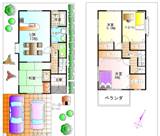
 何も設定しなくとも、グラデーション表示をするだけで全体が左から右にかけて白くなるようにグラデーションがかかります。
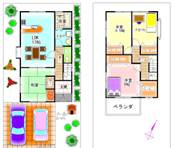
 何も設定しなくとも、グラデーション表示をするだけで中央から外側にかけて白くなるようにグラデーションがかかります。
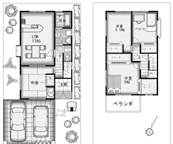
 何も設定しなくとも、薄いグレーから外側にかけて黒くなるようにグラデーションがかかります。
グラデーションの個別の色や、向き(方向グラデーションのみ)の変更については、四角形(参)と グラデーションの方向変更 ( 参)、 マイルド化(参)をご覧ください。
グラデーションの編集
デフォルトでグラデーション表示(方向グラデーション)にすると左から右へのグラデーションになりますが、これを選択したものを「編集」「選択物のグラデーション変更」で方向を変えたり、グラデーションをはずしたり(方向、周囲)できます。
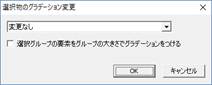
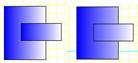
「選択物のグラデーション変更」で、グループ単体を選択した時に「選択グループの要素をグループの大きさでグラデーションをつける」にチェックを入れると、そのグループ全体でグラデーションがかかります。例えば下記のように四角形が個別にあるグループの場合に全体でかけると以下のような違いがでます。
グラデーション表示の注意点:
1・白黒表示時にはグラデーションはかかりません。
2・白、もしくは黒の塗りつぶしの場合グラデーションはかかりません。黒にかけたい場合は、「選択物の色変更」で黒に近い色に変更してください。
3・色のついた壁にはグラデーションはかかりません。
4・グラデーション表示をしていると動作が遅くなる場合があります。作図が遅い場合はグラデーション表示をOFFにして作業をし、印刷や画像出力の際にONにしてください。
5・グループの方向を変えてもグラデーションの方向は変わりません。