有限会社ライラックシステムは、不動産・建築・間取りを必要とするあらゆる業種に最適な、間取り作成ソフトを開発販売いたしております。





プロパティ
これまで線や四角形の図形や文字、壁を配置してきましたが、後から色や種類を変えたい時は選択
 で選択状態(四隅にハンドルがついている状態)にして「プロパティ」の編集ボタンを押して、プロパティを変更することにより、変えることができます。
編集ボタンが消えてる場合は、選択されているのものがない、あるは複数のオブジェクトが選択されている、部品などの編集できないものが選択されているなどです。
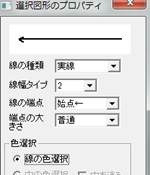
線は色や線種太さ、図形はさらにグラデーション、不透明度を変更することが出来ます。
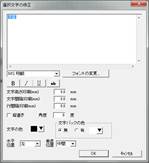
文字は文面や角度、バックの色、基点位置を変更します。
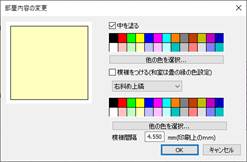
部屋を選択してプロパティの編集を押すと選択画面がでてきます。部屋の中の色や模様を変えることができます。ただし部屋名は変更されません(部屋の中に色のないものは部屋の内容を変えることはできません)。
部品、建具はプロパティとは関係ありません。部品の色を変えたい場合、もしくは選択したオブジェクトの色を一括で変更する場合は選択物の色変更(参 色変更 )を参照してください。線など図形の一括変換は下記「右クリックメニュー」の「選択線種変更」をごらんください。
では練習してみましょう。直線ツール  を選んで画面左の線の種類を点線にしてみましょう。
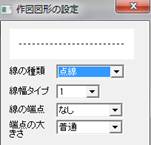
これで次から書かれる線は全て点線の線になります。ためしに2本、線をひいてみてください。
次に「選択」で、2本の線の内1本だけ選択してみましょう。
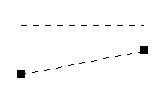
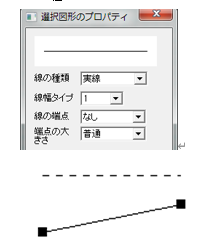
ここでプロパティの編集ボタンを押します(または右クリックメニュー「選択物のプロパティ」)。この画面で線の種類を直線に変えてOKを押すと選択した線の種類が変わります。
右クリックメニュー
選択後に右クリックメニューにてプロパティを一括に変えることもできます。
複数の文字のサイズや線の種類を一度に変えたいときなど、右クリックメニューを使うと便利です。
右クリックメニューでしかできない編集項目も多くあります。
また、右クリックの「選択物のプロパティ」は選択物が単体の場合プロパティ編集ボタンを押したことになります。
選択文字修正・・・複数の文字のフォント種、文字高さ、文字間隔、行間隔、バックの色を一括で変換できます。複数の文字を選択し、右クリックメニューから「選択文字修正」を選ぶと文字の修正画面がでます。単体の場合、文字内容が変えられますが、複数の場合は変えられません。
修飾文字に変換・・・通常の文字を縁付きの修飾文字に変換します。
通常文字に変換・・・修飾文字を通常文字に変換します。
選択線種変更・・・複数の図形(直線や四角形など)の線種や色を一括で変換できます(塗りつぶし色以外)。 複数の線を選択し、右クリックメニューから「選択線種変更」を選ぶとプロパティ画面が出ます。塗りつぶし色を変える時は「色変更」 (参)をご覧ください。
選択壁厚変更・・・部屋や壁の厚さを複数一括で変更できます。複数の部屋や壁を選択し、右クリックメニューから「選択壁厚変更」を選ぶと壁厚と壁タイプの変更画面が出ます。壁厚を変更した壁の上の建具の幅は変わりませんので、建具を選択し、右クリックメニューからの厚みを変更してください。
建具は右クリックメニューで幅や向きを変えられます(参建具配置 )。
右クリックメニューはこのほかにも「移動」、「コピー」、「削除」など、選択物の特性を変えたり削除したりする便利な機能がでてきますので、選択したものを何か変更したいと思った時は右クリックしてみましょう。