有限会社ライラックシステムは、不動産・建築・間取りを必要とするあらゆる業種に最適な、間取り作成ソフトを開発販売いたしております。





動画で操作を覚えましょう
建具配置
建具配置 を押すと下記の「建具配置」画面が表示されます。
グリッド吸着 はONにしておきます。
(「建具配置」を押すと自動的にONになります)。
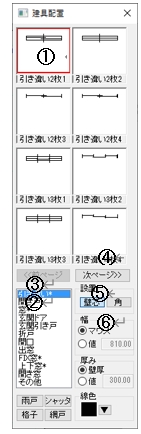
①建具選択・・左クリックで建具を選びます。選ぶと赤い枠が出ます。
②建具種類・・建具の種類を切り替えます。*のついているものは雨戸などのオプションがつけられます。
③ 雨戸等・・*のついている種類の建具に雨戸であれば戸袋、シャッターは一点鎖線、格子は二重点線、網戸は点線をつけます。網戸は他のオプションと組み合わせられます。
④ページボタン・・表示ページを切り替えます。
⑤設置・・建具の配置方法を切り替えます。
⑥幅・・・「マウス」は左クリック2点で幅指定します。「値」は設定した数値幅で配置します。
⑦厚み・・「壁厚」は部屋や壁ツールの厚みに合うように配置されます。「値」は設定した厚みで配置されます。
⑧線色・・建具の色
配置方法ではトイレの前の壁に配置してみます。
「建具配置」を押し、⑤の設置が「壁芯」であることを確認し、②を「開き戸」にして①を「片開き1」をクリックし、壁の上を左クリックします(次図A)。
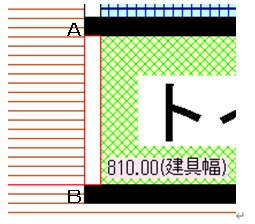
マウスを動かす(ドラッグはしない)とグリッドに沿って建具幅(赤い枠の白い四角形幅)が表示されます。幅はマウスの幅に壁厚分引いた幅で、壁にピッタリ納まるようになっています。
幅が決まったら左クリックを押します(上図B)。
次に扉方向を決めます。画面に表示される向きで左クリックを押します(上下窓などの向きの関係ないものはどちらの向きで左クリックしても変わりません)。これで建具配置完了です。
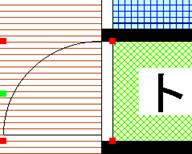
ここで建具の方向や扉の向きを変えたい場合は、選択状態で右クリックするとメニューがでてきます。

180度回転・・・設置位置はそのままに建具を180回転します。
扉の方向を変える・・・扉の方向を変えます。
雨戸の向きを変える・・雨戸をつけていた場合、上下方向に入れ替わります。
幅、厚み変更・・・指定した幅、厚みを変更します。
移動・・・指定した数値分移動します(参移動 )。
コピー(数値)・・複写して指定した数値分移動します(参)。
削除・・・建具を消去します。
この右クリックメニューは配置直後でなくても、「選択」ツールで建具を選択し、右クリックで表示されます。
以上のように建具の種類を選んで、この操作を繰り返して配置します。
雨戸・シャッター等
建具配置時にこのボタンを押しておくと、建具に雨戸であれば戸袋、シャッターは一点鎖線、格子は二重点線、網戸は点線をつけます。網戸は他のオプションと組み合わせられます。
設置
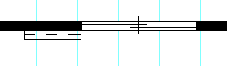
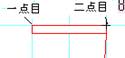
「壁芯」は説明のように、マウス指定した幅に片壁厚×2引いた建具幅で配置されるので、グリッド吸着を利用するとぴったりと壁に納まるようになっています。「角」は下記図のように四角形の角からの建具幅で設置されます。
幅
「マウス」は設置が「壁芯」であればマウス指定した幅に片壁厚×2引いた建具幅、角であればマウス間の距離です。「値」にすると、設定した値で固定されます。
厚み
「壁厚」は、自動的に現在設定されている壁の厚み(参)にピッタリになるようになっています。
基本的に壁厚を変えない場合は厚みは変更しなくてよいですが、「値」は設定された数値の厚みになります。配置した建具が壁の厚みと合わない場合は、「壁」ツールで「壁厚」を確認して配置されている壁厚に合わせてください。
建具の線の色の設定
建具の線の色は、デフォルトは黒ですが、任意の色に設定することができます。

開き戸の中を白くする設定
開き戸の中を白くすることができます。「ツール」「設定」「表示設定」の「建具配置の開き戸の中を白くする」にチェックを入れてOKを押します。
次から作成される「建具配置」の「開き戸」と「玄関」の円弧部分の中は白く塗りつぶされます。
(「表示設定」のチェックを切り替えるといつでも従来の中塗りつぶしなしの建具が書けます)

注意:全体表示にすると、円弧部分が、若干ゆがんで表示されることがあります。印刷したり、画像出力の際にはほぼ問題ありませんが、四角形部分と線が重なったように見えることがあります。
注意:
建具配置した建具はグループ(部品)と同じですが、上下反転は180度回転、左右反転は扉向きを変えるとなります。また、「部品配置」にある「建具」や「サッシ」は180度回転や幅変更などができません。建具はこの建具配置を利用した方が便利です(一部サッシなど、特殊な図柄は部品配置で行なってください)。