有限会社ライラックシステムは、不動産・建築・間取りを必要とするあらゆる業種に最適な、間取り作成ソフトを開発販売いたしております。





コピー
コピー
全てのオブジェクトは「コピー」コマンドでコピーできます。コピーしたいオブジェクトを選択して、
・ 「編集」の「コピー」
・ 右クリックメニューから「コピー」
・ Ctrl + C キー
でコピーできます。
まず「選択」ツール でコピーしたいものを選択します(複数でもOKです)。メニューの「編集」の「コピー」を選ぶと、選択したものの少し左上にコピーされます。
連続でコピーすることもできます。(参「囲った内容を複写」)
でコピーしたいものを選択します(複数でもOKです)。メニューの「編集」の「コピー」を選ぶと、選択したものの少し左上にコピーされます。
連続でコピーすることもできます。(参「囲った内容を複写」)
ではトイレをコピーしてみましょう。
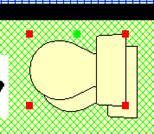
部屋や壁をコピーすると壁芯がグリッドからズレずにコピーされます。 目的によっては位置合わせが面倒になる場合もあるので、次の「コピー(数値)」か、「囲った内容を複写」もご覧ください。
コピー(数値)
「コピー」は元図形の少し左上にコピーされますが、「コピー(数値)」は、元図形の位置から指定した数値分移動して複写できます。
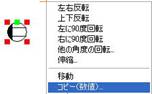
「選択」で選択し、「編集」→「コピー(数値)」(または右クリックメニューの「コピー(数値)」)をすると以下の画面がでてきます。
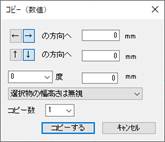
数値分移動したところにコピー(複写)されます。矢印で移動方向を決めます。
角度と数値を指定してその角度から入力した数値の分のところにコピーすることもできます。
建具や机など、連続して配置する時にあらかじめ元の図形からどれだけ離れたところにコピーすればいいか位置がわかっている場合に便利です(参移動 )。
コピー数を入力し、複数個同方向にコピーできます。
 →
→  →
→
選択物の幅(高さ)を考慮してコピーするか、リストから選びます。
・選択物の幅高さは無視・・・選択物の幅と高さは関係なくコピーします。
・選択物の幅分シフトする・・・選択した全ての幅分、左右矢印の方向にシフトします。
・選択物の高さ分シフトする・・・選択した全ての高さ分、上下矢印の方向にシフトします。
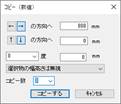
下記のように設定してみてください。
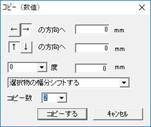 →
→
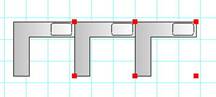
右の方向に2つ幅分シフトしてコピーされました。
元に戻して、1つだけ選択して、下記のようにしてください。
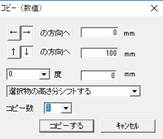 →
→
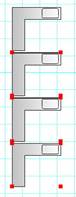
矢印下の方向に、100mmの間隔をあけて、3つコピーされました。
* 間取りをコピーするときは注意
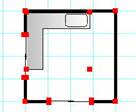
間取りを選択して、右にコピーしようとすると・・・
 →
→ 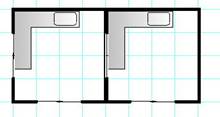
グリッドからずれて壁厚分右によってしまいます。これは、建具の幅も含めているため、全体の幅が大きくなり、グリッドにあわなくなってしまいます。
間取りをコピーする場合は、「ツール」「囲った内容を複写」(参)をご利用ください。