有限会社ライラックシステムは、不動産・建築・間取りを必要とするあらゆる業種に最適な、間取り作成ソフトを開発販売いたしております。





移動ダイアログ
マウス移動は基本説明で説明いたしましたが、メニューからの移動を使えば数値入力で正確に移動できます。基本操作1のコピー(数値)の複写をしないで移動するものです。まず移動したいオブジェクトを選択します。次に「編集」→「移動」を
クリックします。
すると、「移動距離」メニューが現れます。矢印の方向を合わせて「移動する」ボタンを押せばOKです。(小数以下も入力可能です)
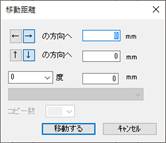
キーボードのカーソルでも移動できます。1ボタンの移動量は「ツール」の「設定」の中の「キーボード移動量」で設定できます。
使えば便利、移動メニューの使用例
ある部品を「壁の隅からちょっと離して配置したい。」と言うとき
「練習1」を開いてみましょう。
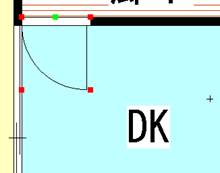
右下の部屋DKの入り口の「片開き1」を選択してください。
これを右に100mm移動します。「編集」の「移動」より100mm右に移動してみてください。
 →
→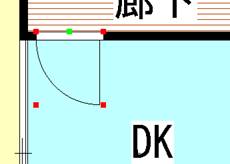
このように一旦吸着を利用して配置させてから移動させて決まった位置に配置するという方法があります(グリッドからずれるのでご注意ください)。
角度指定をして移動させることもできます。
例としまして、まず下記のような三角形があり、選択状態で「編集」「移動」(または右クリック「移動」)を行います。
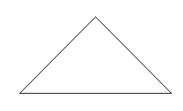
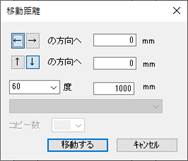
ダイアログの下部に角度と数値が指定できます。角度はリストから選んでも入力してもよいです。マイナスの入力もできます。上記設定で「移動する」をクリックします。
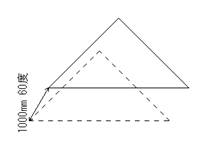
60度に1000mm移動しました。
「編集」→「コピー(数値)」では、元の図形を残したままコピーして移動します(参 コピー(数値)。