有限会社ライラックシステムは、不動産・建築・間取りを必要とするあらゆる業種に最適な、間取り作成ソフトを開発販売いたしております。





印刷
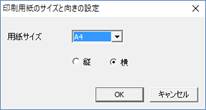
① デフォルトではA4横になっています。本来は図面作成の前に用紙サイズと向きを合わせるのですが、後からでもできます。
「ファイル」の「用紙設定」より図面のサイズをお客様の希望されるサイズ、向きにあわせてください
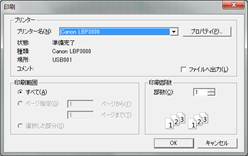
② 次に「ファイル」の「印刷プレビュー」 を見てみましょう。画面自体もプレビューの形式になっていますが、プリンタドライバの情報を取ってきているので、実際に印刷する結果のイメージがでてきます。これでOKであれば、「印刷」を押すか、次の③にいきます。
③ 「ファイル」「印刷」またはツールバーから  を押すと印刷ダイアログ画面がでてきます。枚数を設定してOKボタンで印刷開始です。
プリンタでの印刷は非常に線がシャープに印刷されます。しっかりした太い線にするには、「ツール」「設定」  「全般」の「線幅タイプのピッチ」
 の線幅タイプ1の「プリンタ出力時の太さ」を5~7にしてみてください。
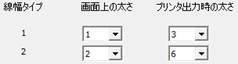
部品や部屋の模様線は全て線幅タイプ1で作成されているので、線幅タイプ1の「プリンタ出力時の太さ」を太くすると、しっかりした線で印刷されます。逆に細くしたい場合は1~3にしてください。
「線幅タイプのピッチ」については(参)を参照してください。
全体表示の用紙イメージと実際に印刷したものの位置がずれている場合、「ファイル」「印刷位置調整」にて、mm単位で上下左右にずらせます。
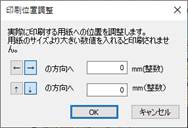
用紙に印刷してずれている場合は、先に用紙の向きとサイズを確かめてください。さらにプリンタのプロパティで位置がずれる設定になっていないか調べてから、「印刷位置調整」を行ってください。
あくまでも印刷位置の微調整の最終方法です。
図面が用紙の中心点からずれている場合は、「ツール」「図面中心点変更」(参)でずらしてください。