有限会社ライラックシステムは、不動産・建築・間取りを必要とするあらゆる業種に最適な、間取り作成ソフトを開発販売いたしております。
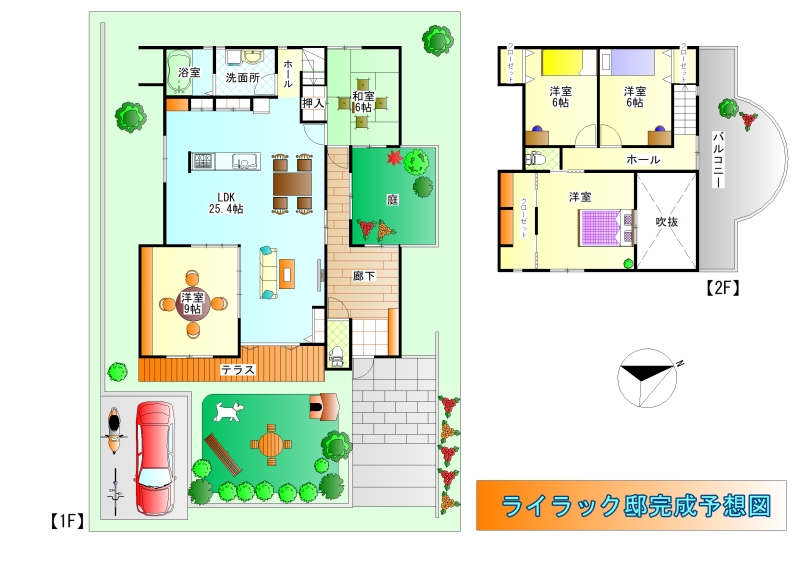
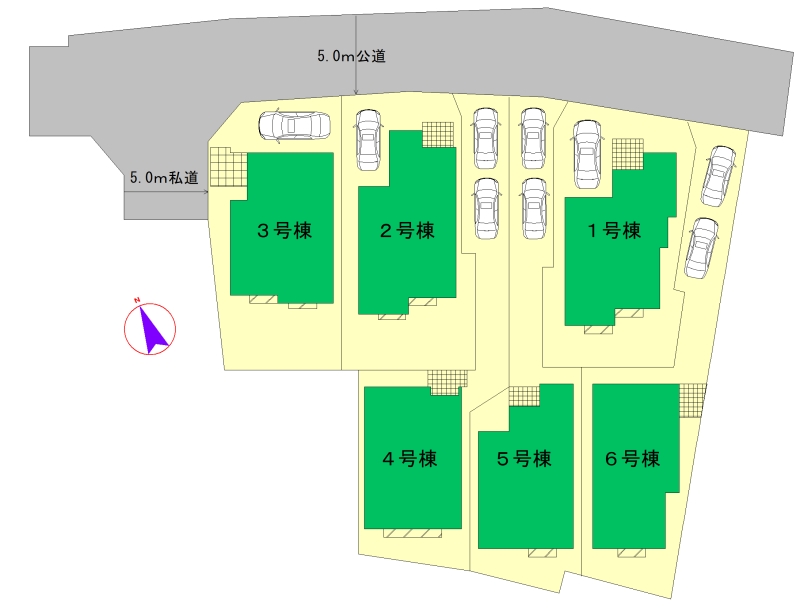

立面図作成の練習
建具配置
基本編で作成した「練習1」を開き、これを「練習3」として保存します。
練習1を平屋にみたてて練習します。すでに建具は配置されていますが、新たに洋室の横に「窓」の「引き違い2枚1」を配置してみます。建具配置画面の右下をご覧下さい。
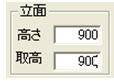
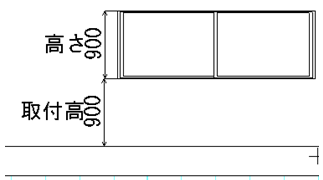
これは建具が立面の時にどの大きさになるかという設定です。各項目は以下のようになります。
バルコニー作成
次にバルコニーを作成します。バルコニーは「二重線」ですでに作成されていますが、高さをもっていないため、バルコニーであるとは認識されていません。二重線で書かれたバルコニーを削除して、「立面」→「バルコニー作成」で、二重線で作成した同じ場所に同じ要領で作成してください。終了点でダブルクリックすると、以下のダイアログが表示されます。
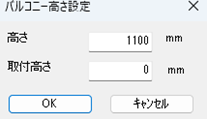
高さ・・バルコニーの高さ
取付高さ・・床からの高さ、マイナスも設定できます。
二重線と違うところは、立面にすると、バルコニーとして四角形ができるということです。
屋根作成
屋根を設定します。平面図では屋根は補助線で描かれた四角形に補助線の軒線がグループ化されたものです。これが立面図になると、屋根形状の部材が作成されます。
屋根はレイヤー0-1に作成してみましょう。レイヤー番号を押してレイヤー0-1にしてください。
「立面」の「屋根作成」を押して下さい。
注意:屋根は書いた範囲の大きさで作成されますので、グリッド上に点をとって壁芯から軒の出が計算されるようにします。
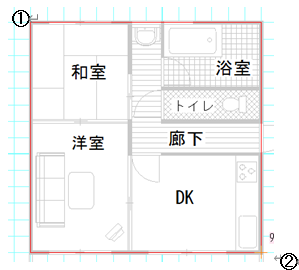
次に軒線の方向を決めます。縦長になるようにクリックします。
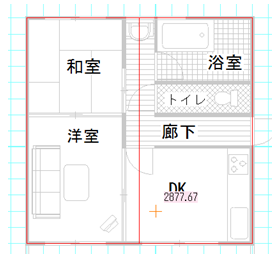
最後に棟の位置を決めます。真中でクリックにすると、棟が真中の屋根ができます。マウスを片側に寄せてクリックすると、片側だけの屋根(片流れ)ができます(サンプルフォルダの「sample1」の東側の屋根部分に利用例がありますのでご参照ください)。
ダイアログがでてきます。
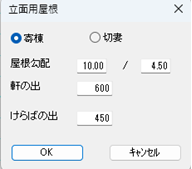 寄棟 / 切妻 ・・屋根形状を決めます。
屋根勾配・・横方向に対する高さで勾配を決めます。
軒の出・・・軒の出を設定します。
けらばの出・・・けらばの出を設定します。
今回は切妻にして、他の設定はそのままにしてOKを押してみましょう。
平面図上に補助線でできた四角形と直線のグループができました。これが屋根を示すものです。平面図を印刷してもこの屋根は印刷されません。
ではいよいよ自動で立面図作成いたします。
「立面」より「立面図自動作成」を選んで下さい。
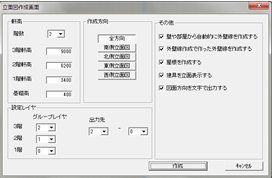
上記のような設定で作成してみましょう。レイヤーグループ2に出力されるので、編集レイヤーを2-0にして、他のレイヤーグループは非表示に、全方向作成しているので、縮尺を1/250にしてみてください。
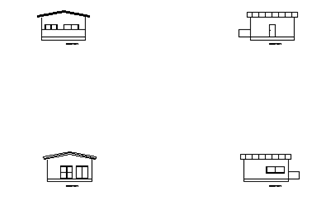
簡単な図面ですが、4方向の立面図が完成しました。この立面図の建具位置を変えたい、など平面図から変更してもう一度立面図自動作成する場合は、「レイヤー」の「レイヤー全選択状態」で2-0を全選択状態にして、立面図を削除しましょう。立面図作成は何度でもやりなおしできます。
この立面図は多角形(壁、屋根)や部品(建具)で作成されたものです。直線ツールや伸縮等を利用して編集できます。
外壁線作成
さて、立面図は作成できましたが、壁、部屋の外壁を使わずに外壁線を決める方法もあります。
「立面」の「外壁線作成」を選んで、左クリックで外壁を作成します。作成方法は連続線と同じで、左クリックしたところが角で、Wクリックで終了になります。
外壁線は黒い補助線のグループになります。
「立面図自動作成」時に「外壁線作成で作った外壁線を作成する」にチェックを入れ、「壁や部屋から自動的に外壁線を作成する」のチェックをはずします。
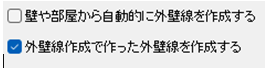
(壁や部屋の壁を利用して立面を作らない時は、「壁や部屋から自動的に外壁線を作成する」のチェックをはずします。この2つを併用することはできます。)
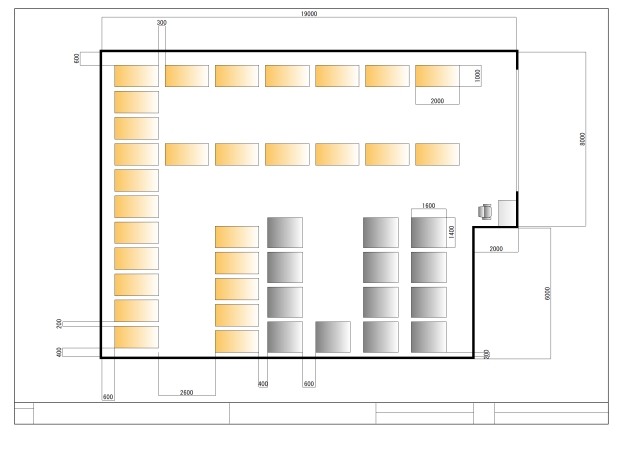
外壁線をひいた部分が立面作成時に外壁部分になります。ためしに新規作成し、下記のような外壁線をひいて、立面自動作成してみましょう。
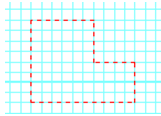
外壁線はマンション立面など、壁ツールや部屋ツールを使わずに平面を作成したときなどに利用します。利用例は後の章を参照してください。 (参マンション立面 )