有限会社ライラックシステムは、不動産・建築・間取りを必要とするあらゆる業種に最適な、間取り作成ソフトを開発販売いたしております。
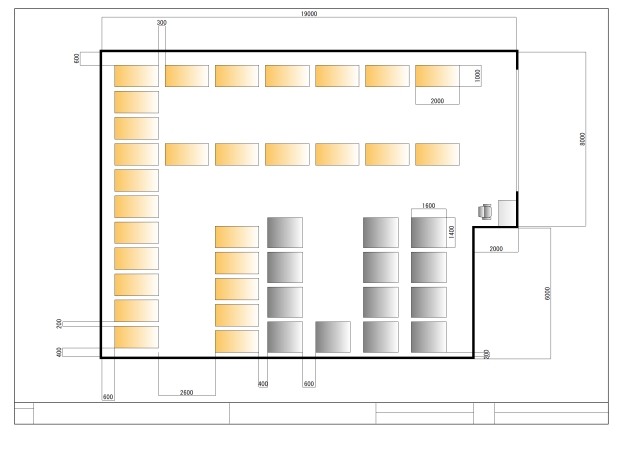

マンション平面図の作成
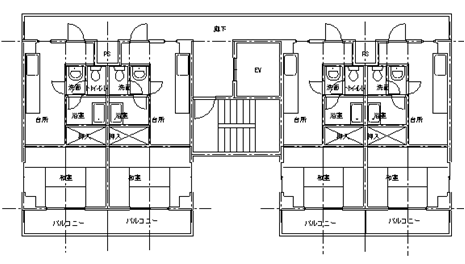
次に、マンションの平面図を作成します。縮尺を1/100、グリッド表示OFF、吸着は全てOFF、白黒で表示するにチェック、壁ツールは使いません。
この平面図はグリッドと壁ツールを使わずに芯をたてて、複線で作成します。
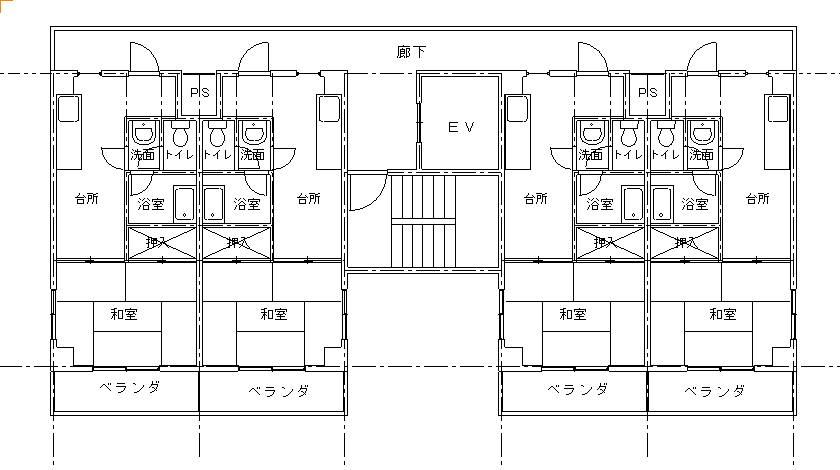
完成イメージはこのとおりです。(「ファイル」→「サンプルファイル」を開くの「マンション.lac」です)
芯の作成
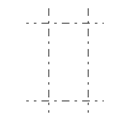
レイヤー0-0、レイヤー名「芯」、マウスを横固定にして一点鎖線で水平線を画面下に引き、7400の「作図」「線分作成」「複線」で複線を引きます(一本目の線が選択状態で右クリックメニューから「コピー(数値)」で7400下にコピーしてもいいです)。
今度はマウスを縦固定にして、垂直線を画面左に引き、左から3700の複線を作成し、下の図のように芯をひきます。
躯体
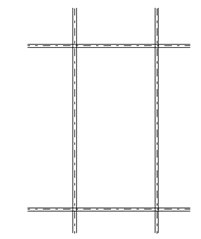
レイヤー0-1、レイヤー名称を「躯体」、芯の囲まれたところをズームで拡大し、線吸着をONにして、マウスを縦横固定にして線のプロパティを実線にし、「作図」「線分作成」「2線」で幅を(75,75)にして下図のように壁線を引きます。2線で作成の例ですが、もちろん「複線」や「コピー(数値
)」、「二重線」で作成してもかまいません。
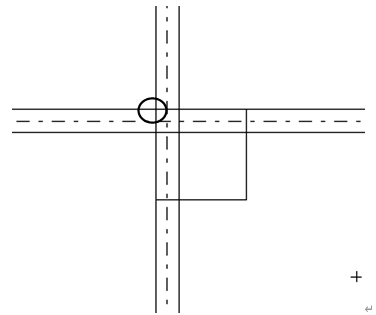
線吸着をOFF、交点吸着をONにし、「四角」を選び、プロパティを実線にします。左上の交差部分をズームで拡大します。
下図丸印をクリックし、同じ点をshift+クリックし、(600,-600)と入力します。四角形が選択されている状態で、右クリックメニューより「多角形、連続線を単線化」します。左下の角も同じように作業し、以下の図のようにします。
交点吸着はOFFにします。
次に包絡処理をします。包絡とは、囲まれた部分を外形になぞっていき、重なる余分な線をなくす処理のことです。木造平面図作成の時、壁ツールで壁を白か詳細にすると自動的に包絡(交差部分が空洞になるように処理)されていましたが、線ツールで作成したときはひとつずつ余分な線を処理していかなければなりません。「ツール」「変形」「包絡」を選び、以下の図のように一点、二点クリックで囲んでください。包絡処理されます。
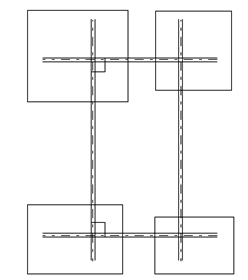
(図は包絡される前のものです)
間仕切り芯の作成
メニューの「レイヤー」の「属性取得」を選び、芯の上でクリックします。すると編集レイヤーが0-0になり、線ツールでプロパティが一点鎖線になります。「属性取得」はクリックした対象物のレイヤーで、そのツールを選んだ状態にします。芯の下から順に、水平な線を2750,900,1350,1350と複線で作成します。垂直線を左から1850、900,400と順に複線をとり、下の図のように芯をひきます。
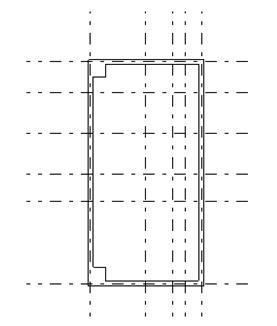
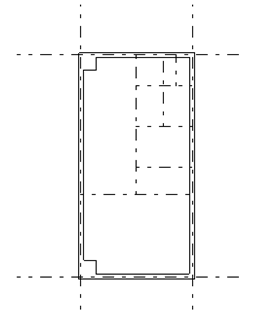
「ツール」「線編集」「線伸縮」で間仕切り芯を以下の図のように伸縮します。
PS壁の作成
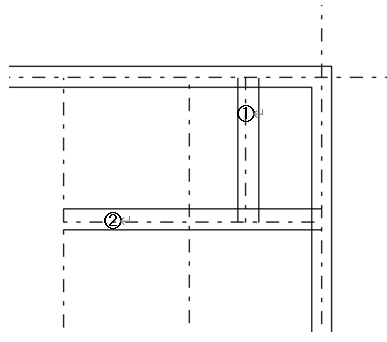
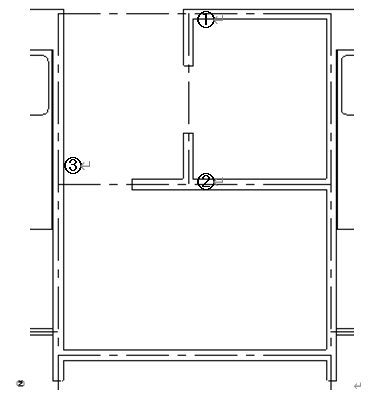
「レイヤー」「属性取得」で躯体の上をクリックします。レイヤーが0-1になっているのを確認し、右上を拡大し、下記①の線の右側に100、左側に50の2線を引きます。同様に②の上側に100、下側に50の2線を引きます。
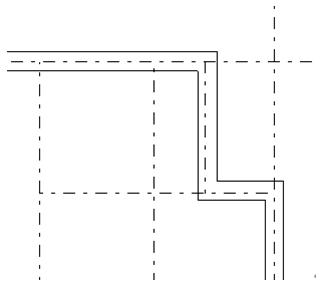
次に「ツール」「変形」「コーナー処理」で以下の図のようにします。「線伸縮」でもできますが、この場合「コーナー処理」の方がラクにできます。
間仕切り壁の作成
レイヤーを0-2、レイヤー名称を「間仕切り壁」とし、(0-0)と(0-1)は「表吸」にして、交点吸着をONにして他の吸着はOFFにし、「2線」で幅を(50,50)にして、以下の図のように線を引いていきます。この時、芯が黒いままだと作業しづらいので、「表示」の「レイヤー編集中以外淡色」をONにしておくとやりやすくなります。
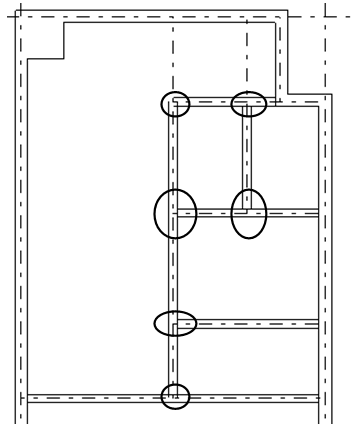
上の図の丸印を「包絡」します。もしうまく包絡できなかった時は「線伸縮」をしてください。上の図の通り線をひきますと、うまく包絡できます。
建具の配置
「レイヤー」「属性取得」で再び「躯体」に戻します。
交点吸着ONにし、「分割線」を選び線分割数を2にして、下記①と②の交点をクリックし、中線を適当な長さで引きます。ここを中心として内法600mmの建具を置くとした場合、中線を選択し、右クリックメニューより「コピー(数値)」で、移動で左に300、同じように右に300の位置に線を設置します。
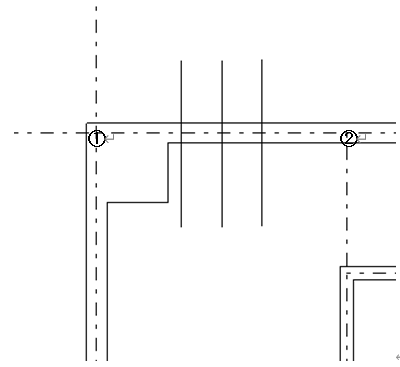
吸着をOFFにして、「線切断」で下図「切」印2箇所をクリックします。①と②、①と③、④と⑤、④と⑥をそれぞれ「コーナー処理」します。
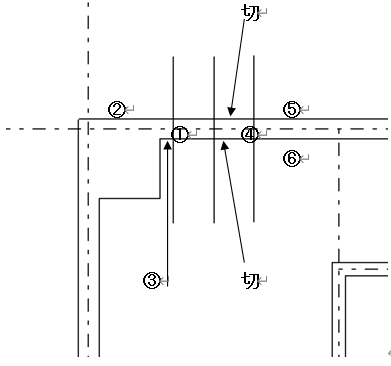
同じように他の外部建具を入れるように躯体を処理していきます。下記芯の①と②の間の中心を800、③と④の間の中心を1300、③と⑤の間の中心を1700空けるように「コーナー処理」します。
建具の間の線は「線消」で削除していってください。
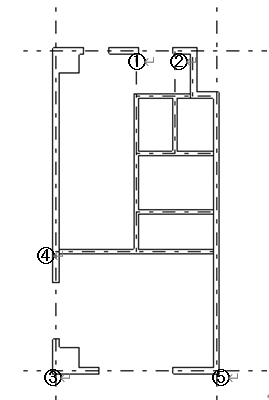
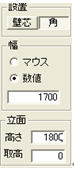
では③から⑤の部分を拡大し、レイヤー0-3、レイヤー名称を「建具」として、「建具配置」の「窓」の「引き違い2枚3」を下記の設定で線吸着ONにして下図の位置に配置します。(自動立面の時に利用しますので、立面高さと取高も入力しておきます)
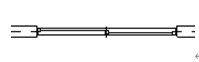
建具の厚みは「壁」ツールの壁厚(片側)の2倍の大きさです。デフォルトで壁厚(片側)50mmです。「壁」のプロパティで「壁厚」が50mmか確認してください。
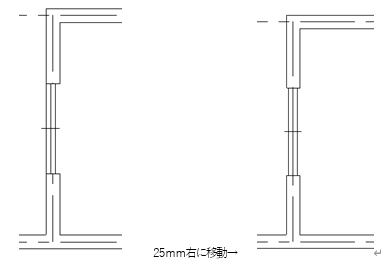
建具の厚みは100mmで、このマンションの壁厚が150mmです。移動で25mm上に移動すると真中に納まります。
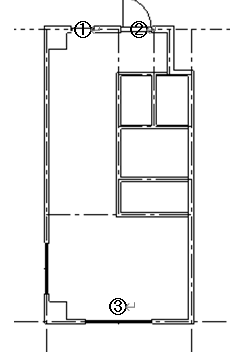
同じようにして下図を参考に建具を配置してください。①は「その他」の「突出1」(幅は600mm)、②は「玄関ドア」の「片開き1」(幅は800mm)、両方の立面高さは入力しなくていいです(立面表示しないため)。③は「窓」の「引き違い2枚3」(幅は1300mm、高さ1100mm、取高900mm)にしましょう。
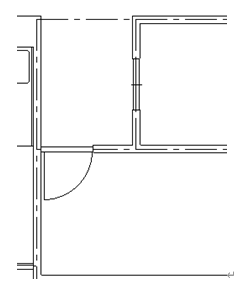
次に間仕切りに建具を配置してきます。間仕切りも躯体の時と同様に壁を処理してもいいのですが、建具の厚みも間仕切りの厚みも100mmですので、建具を配置すると壁線も消えてしまいますので、以下の画像を参考に建具を配置していってください。
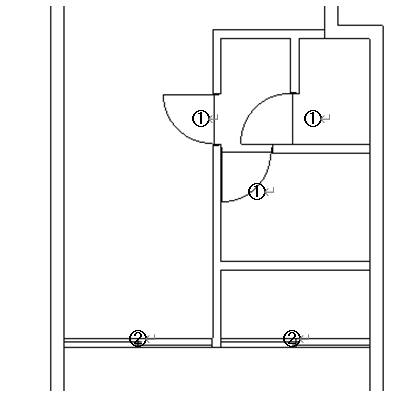
① 「開き戸」の「片開き1」
② 「引き違い」の「引き違い2枚1」
配置のコツは、「設置」を角にして片開きは600mm、引き違い2枚は1725mmにして、マウスを縦横固定して以下のように水平垂直に設置します。
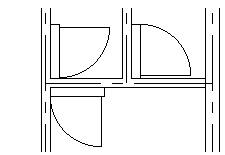
向きを調節して、線吸着で移動させると壁際に配置できます。
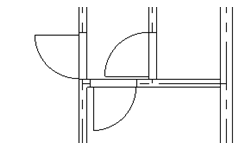
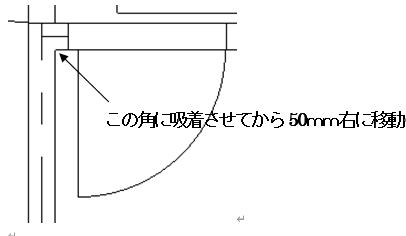
下向きのドアを選択し、移動で50mm右に移動します。このように線吸着で位置を決めておいて、移動で目的の位置に動かす方法も便利です。
部品の配置
レイヤー0-4、レイヤー名称を「部品」として、下図を参考に線吸着を利用して部品を配置していってください。 部品の大きさは「伸縮」や「部分伸縮」で適当にあわせます。①の部分の線は直線ツールで書きます。 ②の畳は、配置後、グループ解除して、最下層にある畳の大きさの四角要素を削除すると(選択するとプロパティに黄緑色の四角が表れます)、左下の柱部分がかくれなくなります。
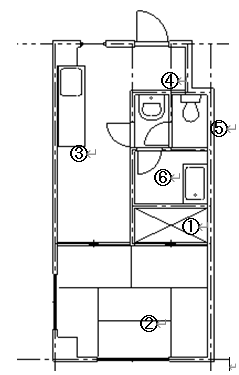
① 直線
② 畳→6帖2
③ 住宅設備→キッチン→I型コンロなし
④ 住宅設備→洗面→洗面小2
⑤ 住宅設備→トイレ→トイレ2
⑥ 住宅設備→バス→バスタブ1
文字入力
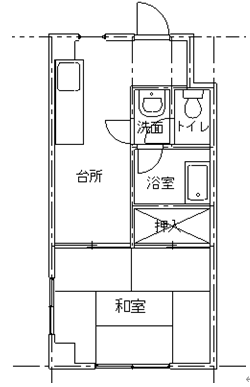
レイヤーを0-5、レイヤー名称を「文字」として下図のように文字を入力してください。
EV、階段の作成
一つの間取りはこれで完成しました。この間取りを複写して反転し、間取りどうしを合わせる方法を説明します。
「ツール」の「囲った内容を複写」を選び、芯ごと、間取りを囲み、図のどこでもいいのでクリックし、空欄のところで、図が重ならないように複写します。
「囲った内容を反転」を選び、複写した図を囲むと、反転されます。選択状態になっていますが、別のところをクリックして一旦選択をはずします。
線吸着をONにして、「囲った内容を移動」を選び、反転した図を囲み、丸印①の芯端点をクリックし、丸印②へ移動します。
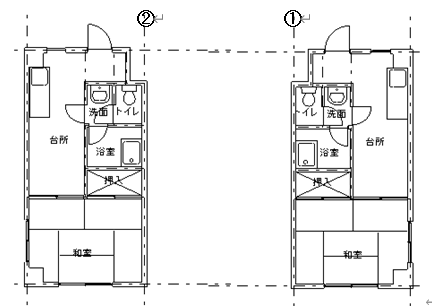
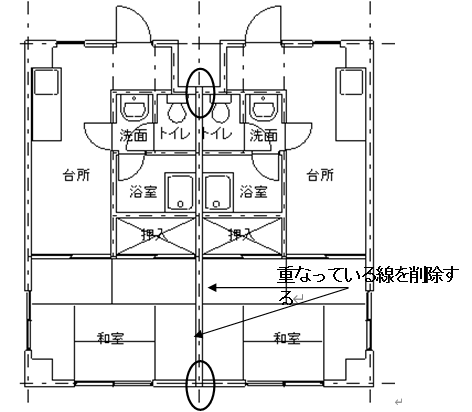
属性取得で「躯体」にし、重ね合わさっている線を削除、丸印を包絡処理してください。
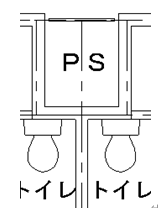
重なっている部分に文字「PS」を入れ、レイヤー0-6にしてレイヤー名称を「仕上げ」として、芯上に800×30の仕上げパネルを寸法指定四角形で配置します。
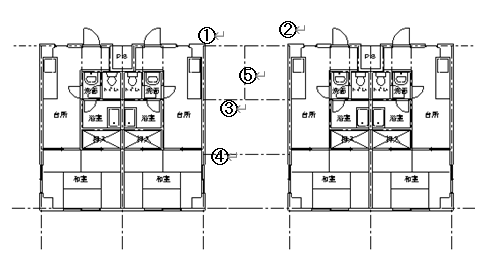
さらにこの図全体を「囲った内容を複写」で複写し、レイヤー0-0にします。
下図のようになるように①と②の上にはみでている芯を「線伸縮」で縮めます。
線吸着のみONにして下記①からマウス横固定で右横に4000mmの芯を引きます。
「囲った内容を移動」で右の間取りの②の部分を基準にして4000mmの芯にあわせます。
さらに①から②に線を複線2500mmの間隔で下に③、④と2本、線を引きます。複線で②より2100mm左に⑤の線をひきます。⑤は線伸縮で下記のように①と③の線までの長さにします。
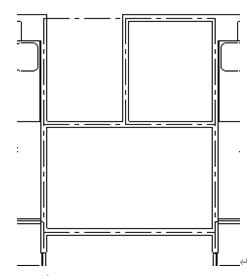
レイヤー0-1の躯体にして、2線(75、75)で線を引き、包絡、コーナー処理等で下記のように線を処理します。
建具が入るように躯体を処理します。
下図の①と②の中央に分割線で線を引き、複線で上下500mmの線を引きます。このマンション作成の建具配置のように線切断とコーナー処理を使って下図のように処理します。
③の位置から相対位置で右に1000mmの線を適当な長さでマウス縦固定で直線を引き、線切断とコーナー処理を使って処理します。 ③の部分は線消で余分な線を消し、あいている部分を直線で埋めます。
レイヤー0-3の建具にして幅1000mmの「引き違い」の「引き違い2枚2」。配置は設置を「角」にして、線吸着を利用して配置し、 右クリックから移動で25mm動かせば躯体の真ん中に配置できます。
同じようにして「開き戸」の「片開き1」を配置します。
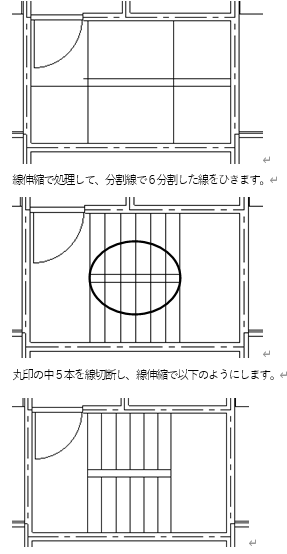
レイヤーは0-3の建具のまま、部屋の4隅より1100mm内側に複線で線をひきます。
次にレイヤー0-7にして、レイヤー名称を「バルコニー・廊下」とします。線吸着をONにします。まず廊下から作成します。
廊下を作成します。「二重線」にして進行方向左側を0、右側を100とします。
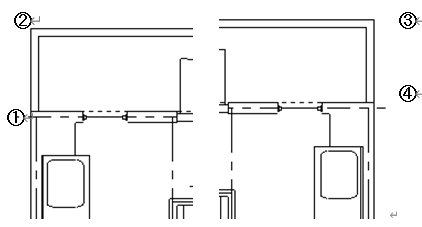
下記の①の角をクリックし、同じ場所で相対位置shift+左クリックで上方向に1125と入力して②の角をつくります。同じように右の④の上でshift+左クリックで上方向に1125と入力して③をつくり、最後に④をダブルクリックします。
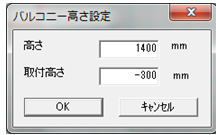
次はバルコニーです。廊下と同じように作成しますが、バルコニー作成を使います。「立面」の「バルコニー作成」で進行方向右側を0、左側を100にします。図面の左下の和室の下側の部分で、下記①をクリックし、同じ位置でshift+クリックで下方向に1125を入力して②を作成します。右側の④でshift+クリックで下方向に1125、④をダブルクリックします。次に立面用のバルコニーの設定ダイアログがでてきます。以下のように高さを1400、取付高さを-300にします。
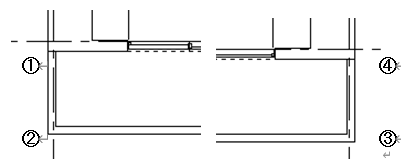
バルコニーは左右二箇所作ります。
バルコニーの中に仕切り版を作成します。下記①と②を交点吸着で分割線を2分割で下記のような線をひきます。
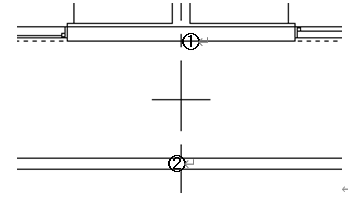
寸法制定四角形をこの線と芯との交点を交点吸着で指定します。
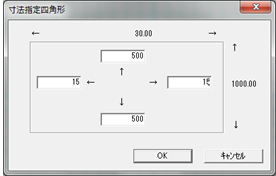
値を図のように入れて、分割線を削除すると、仕切り版が完成します。
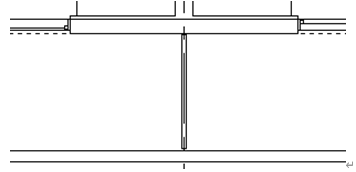
仕切り板をバルコニー2箇所に作ります。
完成
レイヤー0-5を5の文字にして、「EV」、「廊下」、「バルコニー」の文字を入れると平面図完成です。