有限会社ライラックシステムは、不動産・建築・間取りを必要とするあらゆる業種に最適な、間取り作成ソフトを開発販売いたしております。

木造平面図の作成
では、次に木造1階平面図を作成します。
縮尺を1/100、グリッド吸着ON、線吸着ON、壁芯吸着OFF、交点吸着OFF、グリッド幅を(455,455)、「表示」の「白黒表示」、「ツール」の「設定」の壁の色は壁詳細にしてください。
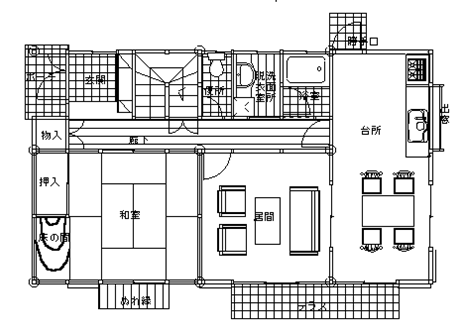
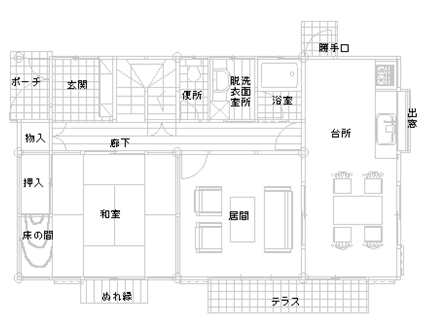
完成イメージはこのとおりです。ほとんどの部分は前章の技術で作成できますが、より深く作成の機能説明を盛り込んでいきます。「サンプルファイルを開く」の木造平面図です。
通り芯作成
まず通り芯から作成します。実際は通り芯をひかなくとも、基本操作編のようにグリッドを基準にしたほうが便利な場合もあります。
今回は通り芯を利用して作成する方法で説明します。
レイヤーを0-0にして、名称を「通り芯」と入力します。「直線」を押し、プロパティを押し、一点鎖線(上から4つめ)を選び、グリッド吸着を利用して、以下の図のように通り芯を作成します。グリッドにあてはまらないところは吸着分割数を変えるか、「相対位置」を利用して書きます。
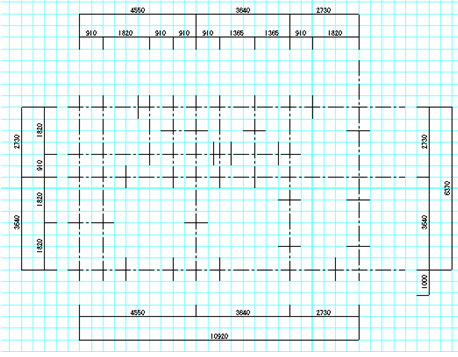
(寸法線はここでは作成する必要はありません。)
上の例では一本ずつ線をひきましたが、「自動通り芯作成」で作成する方法もあります。
自動通り芯を利用した場合は「自動通り芯作成」画面の線種を補助線で出力して、補助線グリッドを利用しましょう。
ここで名前を付けて保存、ファイル名を「木造平面練習」としてください。
以下、項の説明ごとに上書き保存してください。バックアップファイルはありますが、まめに上書き保存で区切りのいいところで保存していくクセをつけることがミスを減らすコツになります。
躯体作成
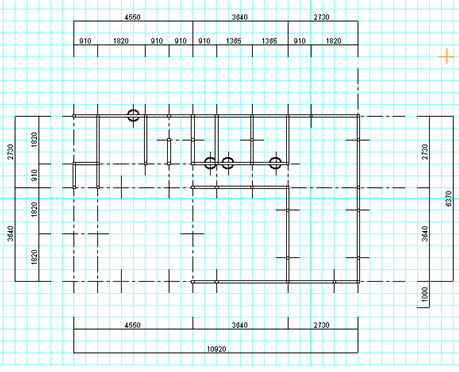
レイヤーを0-1にし、レイヤー名称を「壁」とします。グリッド表示をOFF、線吸着もOFFにし、「壁」ツールを選んでください。プロパティは壁厚を50のまま、「大壁」にチェックを入れ、交点吸着をONにして、通り芯交点への吸着をして、まず下図のように壁を作成します。(交点吸着はマウス移動中にはおこりませんので、交点の近くでクリックして、壁がななめに描かれてないか注意してください。また、通り芯で補助線グリッドにしている場合はグリッド表示と吸着はONにして、交点吸着を使わずに作図してください)
画面をズームで拡大してから作成してください(下記丸印4箇所は間柱を設置しますので、壁を区切らないでください)。交点吸着は一回ずつOFFになりますが、「ツール」の「設定」の「動作設定」で「交点吸着を連続する」にチェックを入れておくとOFFにならずに連続します。うまく作図しにくい場合は交点吸着をOFFにして、グリッド吸着を使用して下記のように作成してください。
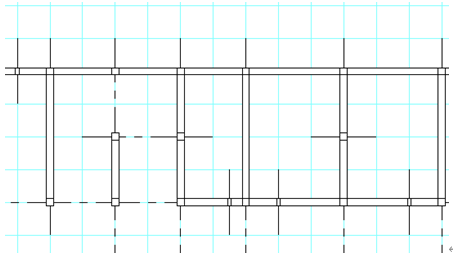
「柱」を指定し、プロパティで間柱をチェックします。上記○印4箇所で、1箇所ごとにクリックしたままドラッグで柱の方向を決めて、クリックをはずします。下記画像のようになればOKです。
「壁」ツールを指定して、プロパティを押して「真壁」をチェックしてください。和室のまわりは真壁で作成します。「四角形部屋作成」「多角形部屋作成」を押し、プロパティを「--塗りつぶし無し--」にして、通り芯を利用して以下の図面にしてください。
(部屋作成の壁は壁ツールのプロパティで描かれます。「壁」のプロパティが真壁になっていますので、部屋は真壁で描かれます。)
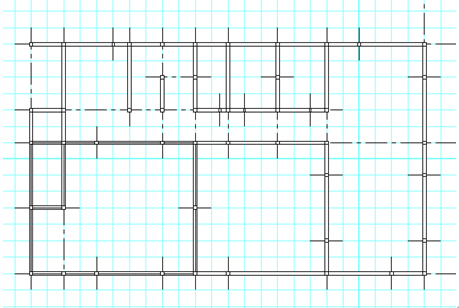
作成後は交点吸着をOFFにしておきます。
これで躯体は完成しました。前章のように建具と部品を置けばいいのですが、「壁」の線を線オブジェクトに変更してみます。線オブジェクトにすると、線種を変えたり、複線、線部分削除などのツール機能が使えたりするので図面加工がしやすくなります。
「直線」ツールを選び、線の種類を「実線」にしてください。
「ツール」「壁、柱の直線化」「壁→直線化」を押して出力レイヤーを0-2にしてOKボタンを押し、出てくる確認メッセージを確認してOKを押してください。 これでレイヤー0-2に壁の線のみが線オブジェクトとして出力されました。同じように「柱→直線化」でレイヤー0-2に出力します。レイヤー番号を押し、 レイヤー2の編集をチェックし、名称を「躯体」とし、レイヤー0-1を「非表」にしてください。
建具の入る部分は線を消していきます。「線消」を選び、建具が納まる部分の線を消していってください。 (間柱のまわりなど、必要な線まで消えてしまったら「線」ツールで書き足してください)
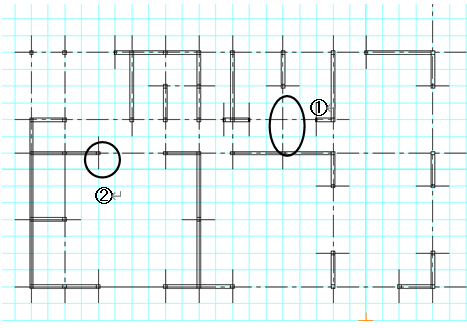
(画面丸印①の柱は削除してください)
躯体はほぼ完成しました。さらにツールの使用方法を覚えていただく為、もう少し練習してみましょう。
上の丸印①の部分には間柱が入ります。これを四角形と直線で作図します。
①の柱があった部分に「ツール」「自動図形作成」「寸法指定四角形」で下記のように上に50mm、左右に50mmで四角形を作成します
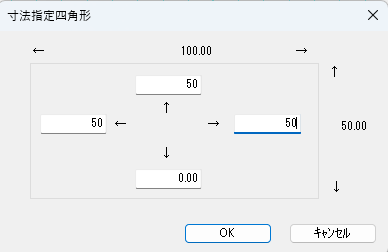
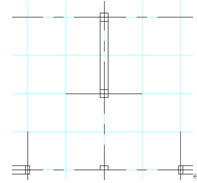
この四角形が選択状態の時に「ツール」の「多角形、連続線を単線化」で直線にします。
線吸着をONにして直線ツールでこの柱から右側の柱まで直線をひきます。下の直線は上の直線を書いたあとに「編集」の「コピー(数値)」で50mm下にコピーして作図します。
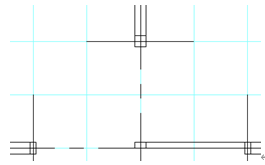
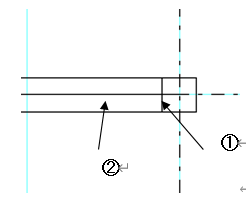
次に上の丸印②の部分を拡大してみてください。真壁の柱部分は柱の中に真壁の中央線が残っています。後ほど柱を上書きして白の塗りつぶしで隠せばよいのですが、DXF変換した時など、線が残らないようにするために、練習のため一つだけ線をきれいにしておきましょう。
下記の画像を参照してください。「線伸縮」を選び、全ての吸着をOFFにし、画像①柱の線を選択します。伸縮したい方向の真壁の中央線②上をクリックします。
DXFなどを意識しない、間取りっどPROでの作図では、柱オブジェクトで柱の中を塗りつぶして線をかくしますので、こういった作業は省略できます。
出窓部分の作成
建具配置の出窓を配置すればいいのですが、今回は躯体部分から新たに作成してみましょう。
下の画像の丸印を拡大し、レイヤー0-0に戻り、通り芯を加えます。交点吸着を使い、柱と柱の間に通り芯を直線の一点鎖線で引き、「編集」の「移動」で右に300動かします。
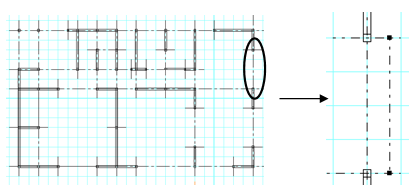
再びレイヤーを0-2に戻し、四角ツールを選び、プロパティで線種を実線にします。線吸着をONにし、今作成した通り芯の端でshift+左クリック、(-50,0)と入力し、二点目をshift+クリックで(50,-50)と入力すると、下記の画面のようになります。
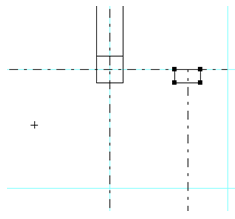
今描いた四角形を選択状態し、「ツール」の「線化・線結合」の「多角形、連続線を単線化」をします。これで四角形は4本の線オブジェクトとなりました。直線ツールを選び、柱と今描いた四角形の左下を結びます。そして描いた線を「編集」「コピー」で複写し、四角形の左上に移動します。
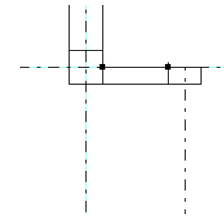
今作った部分を範囲選択してコピーし、もう片方の柱にもこの部分を作成してください。
これで出窓は完成です。建具配置の項でこの部分に引き違いの部品を配置することになります。
建具の配置
レイヤーを0-3にし、レイヤー名を「建具」とします。グリッド吸着OFF、線吸着ON、残りをOFFにして、次図のように建具配置していきます。
設置は角にします。これで線吸着を利用して建具配置を行ないます。
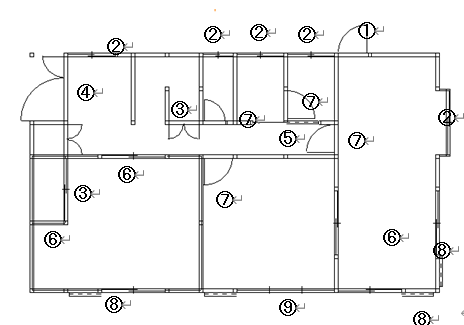
① 玄関ドア→片開き1
② 窓→引違い2枚1
③ 開き戸→両開き1
④ 玄関ドア→両開き3
⑤ 引き違い→引き戸
⑥ 引き違い→引違2枚1
⑦ 開き戸→片開き1
⑧ 窓→引違い2枚1(雨戸)
⑨ 窓→引違い3枚1(雨戸)
ハッチングオブジェクトの配置
レイヤーを0-4にし、レイヤー名称を「床」とします。このレイヤーには格子や縦縞や横縞を四角や多角形ツールで作成します。線吸着をONにして、残りをOFFとし、多角形ツールを選んで、プロパティを実線、模様はなしです。
玄関部分を四角形で作成します。拡大し、柱の角に吸着させながら、shift+クリックで位置指定しながら下図のように作成します。
作成後に選択状態となっているので、右クリックし、「ハッチ作成」で網目の模様を付けます。ピッチ2mm、立面の縞は1mmくらいで丁度いい感じになります。
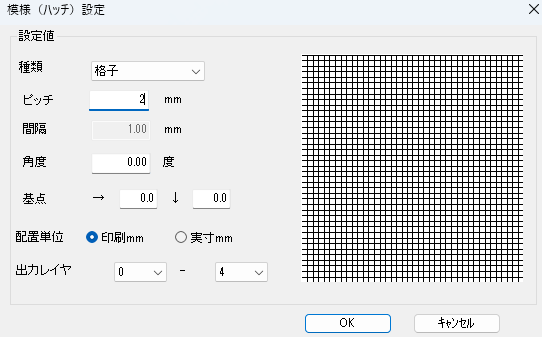
玄関などは「格子」、廊下や出窓部分は「1本」で、縦縞は角度を90度にします。
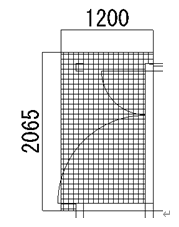
次図のようにそれぞれ床を配置します。
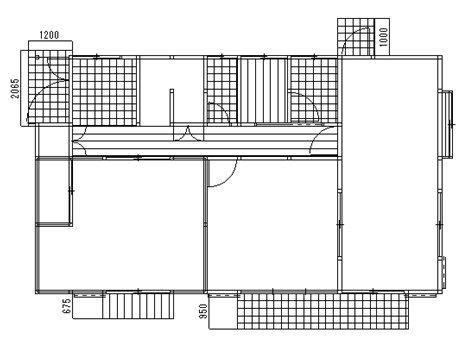
(出窓スペースに縦縞の四角形を足す事も忘れ無いようにしましょう。)
部品の配置
レイヤーを0-5、レイヤー名称を「部品」とします。まず部品の住宅設備から「トイレ2」を選び、左90度回転し、とりあえずどこでもいいので配置します。線吸着をONにして、
ツールの「長さ累計」や寸法線を使って、トイレ2の後ろの幅を計ります。456と計測できました。
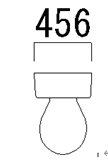
トイレ2の左後ろをクリックし、トイレの部屋の左端までドラッグします。
トイレの部屋が壁の端と壁の端の間が810なので、その半分405にトイレ2の半分228を引いた数、177右に移動します。
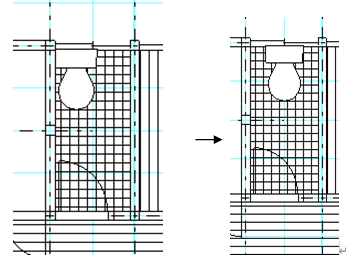
以下のように、「伸縮」等を使って他の部品を配置していきます。
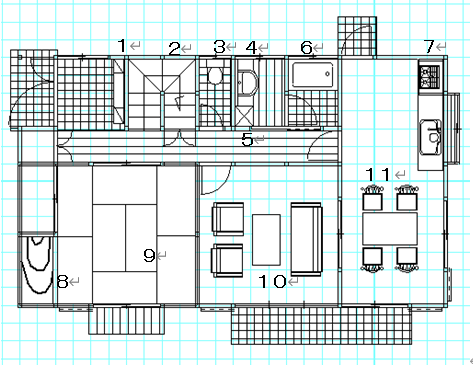
1 家具→下駄箱→1800下駄箱
2 階段→U字階段
3 住宅設備→トイレ→トイレ2
4 住宅設備→洗面→洗面大
5 住宅設備→洗濯機→洗濯機
6 住宅設備→バス→バスタブ1
7 住宅設備→キッチン→285システムI型
8 畳→床の間
9 畳→8帖1
10 家具→テーブルセット→応接1
11 家具→テーブルセット→食卓
配置した部品のサイズや向きは左右反転や伸縮などを使用してあわせます。
階段の作成方法
基本操作編では階段作成を使用した作成や、部品の階段を使用しましたが、いろんなタイプの階段がありますので、他の作成法を一例紹介します。
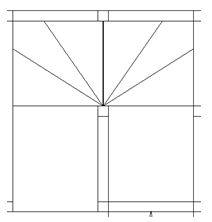
まず配置済みの階段を削除してください(上記の2)。次に線吸着を利用して部品配置の「階段」より、「曲がり角」を下記のように2つ配置して、伸縮で大きさをあわせて下さい。
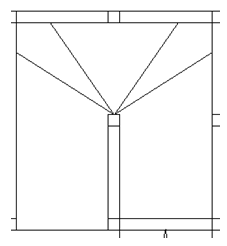
この「曲がり角」をグループ化解除します。曲がり角の周りの四角形を削除します。
このななめの線を残す為にここまで作業しましたが、角度指定線を使って作成してもかまいません。
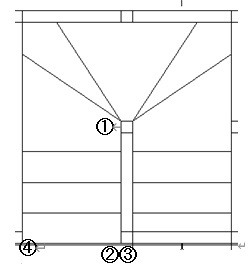
「作図」「線分作成」「分割線」で①から②までを4分割で、③から④までひきます。同じように反対側も4分割で線をひきます。
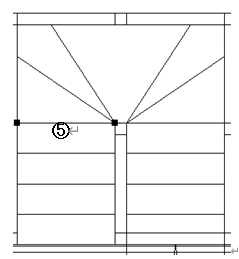
階段の線を1本コピーして⑤に移動させます。同じように右側にもコピーして移動させます。
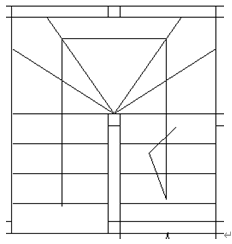
最後に部品配置より「階段」「方向2」を配置して出来上がりです(もしくは階段作成の「進行方向」でもOKです)。
柱の配置
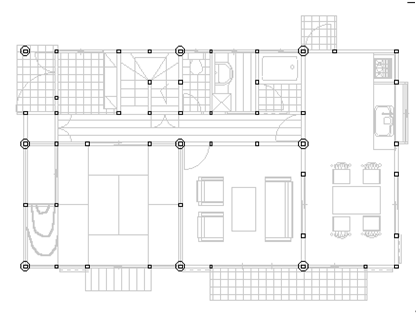
レイヤーを0-6、レイヤー名称を「柱」にしてください。「柱はもう作ってあるんじゃないか?」という疑問がでてきます。「躯体作成」で真壁の柱を線伸縮で全て処理できていたら、あとは円ツールで通し柱を作成していけば、DXF変換した時などきれいに線が変換できますが、図面を仕上げることだけを考えるともう少し楽にできます。一旦レイヤー1に戻り、メニューの「ツール」の「壁・柱の直線化」「壁詳細柱→柱化」を選び、出力レイヤーを0-6にします。再びレイヤー0-6を編集にし、レイヤー0-1を「非表」にします。レイヤー6に壁詳細で表示されていた柱が柱オブジェクト(プロパティは管柱)として出力されました。これで真壁の柱も白で上塗りされ消えている訳です。下の画像を参考に、選択で柱オブジェクトのプロパティを通し柱に変更していってください。
文字の配置
レイヤーを0-7にして、レイヤー名称を「文字」とします。吸着はすべてOFFにしておきます。
文字ツールを選び、プロパティでフォント種やサイズを選んでください。以下の画像のように、引用文や縦書きを使って書いていきましょう。水平位置はセンタ、垂直位置は中間にしておけば位置がだいたい合います。位置がずれたら、とりあえずすべての文字を作成してから選択で少しずつ移動させて位置合わせしてください。
寸法線の配置
レイヤーを0-8、レイヤー名称を「寸法線」として以下のように寸法線を描きます。斜めにならないように注意しましょう。
壁芯吸着やグリッド吸着を使用して作成していきます。寸法線の高さはグリッド吸着を使用してあわせましょう。
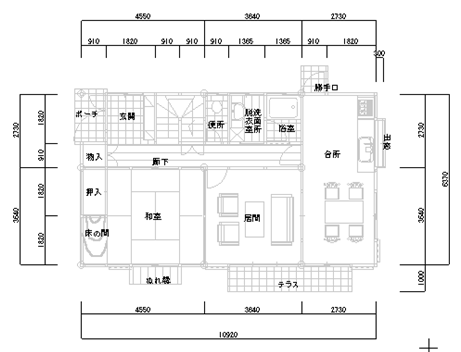
寸法線は「ツール」の「寸法線自動作成」を使用して、あとから不要な分を削除したり、追加して作成するという方法もあります。また、キッチリ吸着して寸法線を作成すれば値も正確にでますが、図面上は問題ないけど正確に値が出て、値を修正したいという場合は、「ツール」の「線化・線結合」「寸法線を文字線化」をして文字を選択して右クリックメニューから「選択文字の修正」をすると値を変えられます。
1本ずつ寸法線を引く場合、できれば正確に作図するほうがいいですが、値は手入力にすれば多少寸法線がずれでも数値だけ合わすということもできます。
図面枠の作成
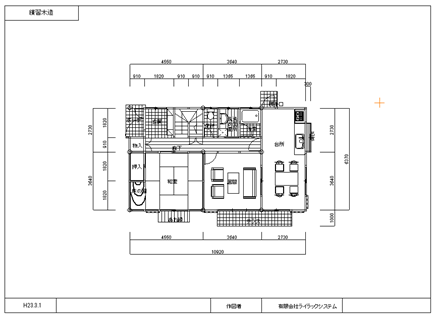
レイヤーを0-9、レイヤー名称を「図面枠」とします。部品の「その他」より、「図面枠2」を呼び出し、全体表示にして画面いっぱいになるように配置します。
左上に図面名今回は「練習木造」とでもしておきましょう。左下に日付、右下には作図者の氏名を文字ツールで書きます。
図面枠は御社のフォーマットに合わせて作成して、部品にして保存しておくことをお勧めします。
完成
これで完成です。図面がうまく図面枠中央に納まっているでしょうか?ずれていたら、「ツール」「図面中心点変更」で位置を調整します。
図面枠まで移動しましたが、レイヤーを0-9にし、全体を選択で囲み、元の位置に移動すればOKです。これで保存して完成です。
レイヤー番号別に作図しましたが、各レイヤーはどのようになっているか見てみます。画面右下の「一覧」をクリックします。
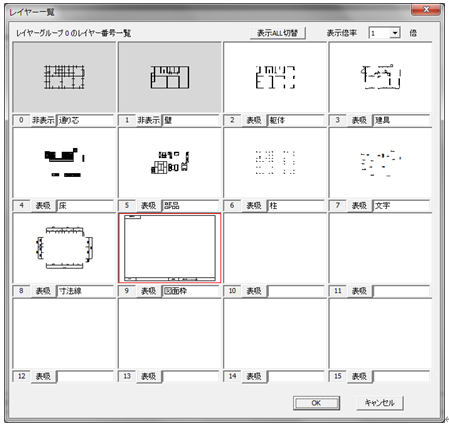
各レイヤーの作図状況が表示されます。これで各レイヤー画面をクリックし、OKを押すとそのレイヤーが編集中になります。図面作図中に全体を確認したり、あるレイヤーを修正する場合に「一覧」を使用すると便利です。
では印刷してみます。印刷はそのまま行うと通り芯まで印刷されます。
印刷したくないレイヤーを「非表」にして印刷してください。
さて、今回作成してみて一章に比べて大分手間取ったのではないでしょうか?練習の為に通り芯作成や線化を行ないましたが、早くラクに図面を書くためにはもっと作業を省略できます。今回の作成が理解できましたら、今度は最初から、通り芯なしでグリッド間隔(吸着分割数)の設定、あるいは補助線グリッドを利用し、レイヤー1の内容を利用して、壁や柱を線化せずに作成してみましょう。「間取りっどPRO」の特長の一つに、いかに簡単に正確に作るというところもありますので、お試しください。