有限会社ライラックシステムは、不動産・建築・間取りを必要とするあらゆる業種に最適な、間取り作成ソフトを開発販売いたしております。

マンション立面図の作成
最後に、3-5で作成したマンションの平面図を利用して立面図を作成します。立面図は同じサンプルファイルのマンションのレイヤーグループ1-0に作成します。サンプルファイル「マンション」で作成例をご覧ください。
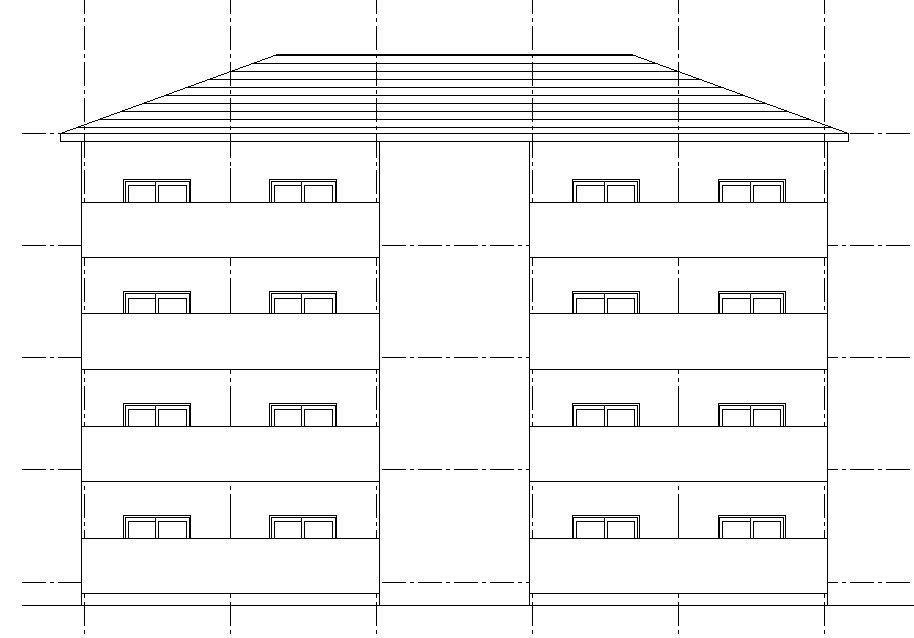
外壁線
マンションの平面図に立面作成要素を加えます。基本編では壁ツールで作成した壁が外壁となりましたが、この平面図は直線で作成されているために外壁線を設定しなければなりません。まずレイヤー0-8を「外壁線」として線吸着のみONとします。
躯体に吸着させたいので、他の線はじゃまです。レイヤーのALL切替を使用して躯体を表吸、躯体以外のレイヤーを表または非表示にしてください。「立面」→「外壁線作成」を選びます。
では以下の図のようにクリックしていきます。
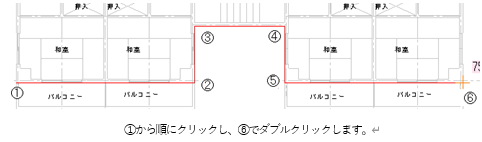
黒い補助線の連続線でできたグループになります。これが立面になったときの外壁線になります。今回、南側立面図(下側からみた図)のみつくりますので、外壁線も下側だけ作成いたしました。他の方向も立面図で見るときは同じように外壁線を作成してください。
外壁線と建具は25mm離れています。建具が外壁線より25mm上にあるので、立面にした時に本来、壁(外壁線)に接していない建具は立面建具として作成されないのですが、離れた距離が建具の厚み分(この場合100mm)以内であれば壁に接しているものとして立面に作成されるようになっています。
屋根作成
次にレイヤー0-9にして「屋根」とします。線吸着をONにして、0-7の「廊下・バルコニー」のみ表吸にします。「立面」→「屋根作成」にして、平面図の左上端をクリックし、右下のバルコニーの付け根のところをクリックします。
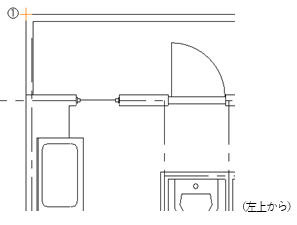
↓
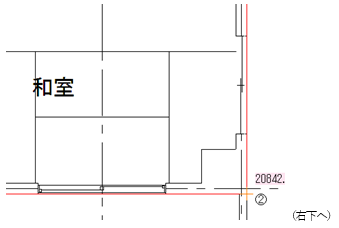
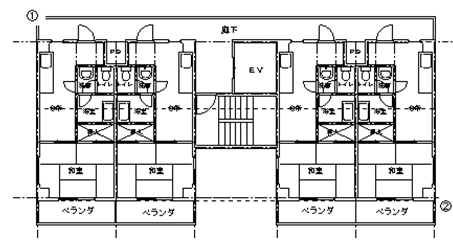
線吸着で壁の外側に接するように作図してください。壁の内側だと小さい屋根になってしまいます。
軒線を横にしてクリック、その後真ん中でクリックすると、屋根設定ダイアログがでます。
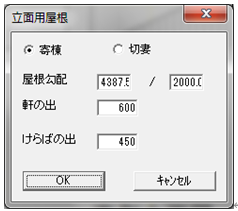
寄棟にチェック、屋根勾配は軒高から2000mmの高さの屋根を作成するので、幅8775mmの半分4387.5に対して2000となるように入力します。軒の出は600、けらばの出は使用しません。OKボタンを押すと青い補助線の四角形と直線のグループができます。これが屋根です。
以上で平面での作業が終了しました。ここから立面作成になります。
立面自動作成
ここで「立面」→「立面図自動作成」を選びます。
設定値は以下のように変更してください。
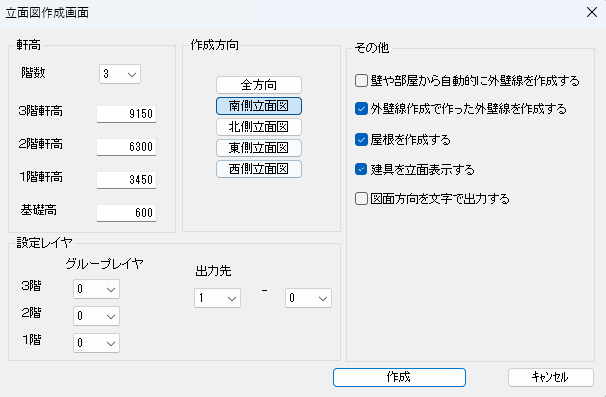
階数は3にします。設定レイヤーのグループレイヤーは、全て同じ平面図を参照とするので、全てレイヤーグループ0に、出力先は1-0にします。
その他で、外壁線作成で作った外壁線を作成するにチェックを入れてください。今回、壁を立面作成に使用しませんので「壁や部屋を・・」のチェックははずしておきます。
「作成」を押します。
立面図が作成されて表示されますが、レイヤーグループ0に「平面」、レイヤーグループ1に「立面」としてそれぞれ名前を入れてください。
レイヤーグループ0を非表示にしてください。
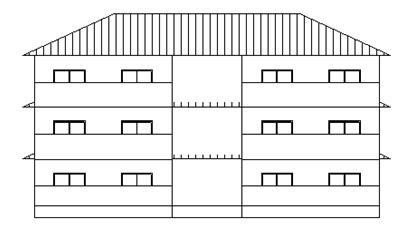
図面が上の方になっている場合は「ツール」の「図面中心点変更」で位置修正してください。このレイヤーグループのみ位置が変わります。
ここから立面図の編集を行ないます。
・1,2階部分にある余分な屋根を削除します。
・1階部分のバルコニーを選択して「編集」の「レイヤー内最上層へ移動」を行ないます。
・屋根の下に四角形で200mm幅の屋根下面を作成します。
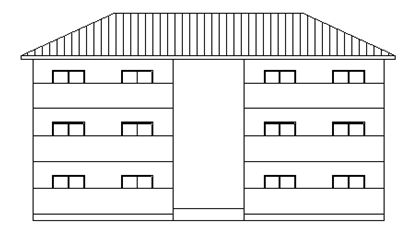
3階建てならこれで完成です。今回は4階建てを作成するとしましょう。
「ツール」の「囲った内容を移動」で下図の点線の3階から屋根の部分を図面の邪魔にならないところに移動させます。場所が充分になければ、図面中心点変更で位置を変えるか、縮尺を変えます。
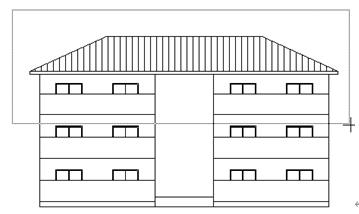
次に2階の部分を「ツール」の「囲った内容を複写」で3階部分に足します。吸着位置は下図を参照にしてください。
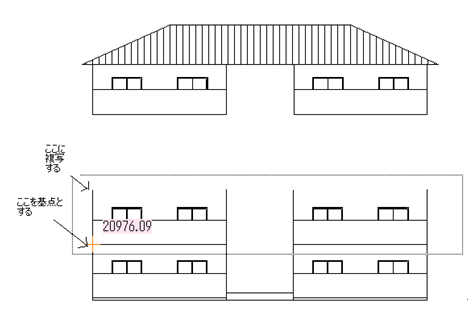
屋根のついている部分を「ツール」の「囲った内容を移動」で合体させれば完成です。
最上階のバルコニーが隠れていたら、「選択」で選択し、「編集」の「レイヤー内最上層へ移動」をします。
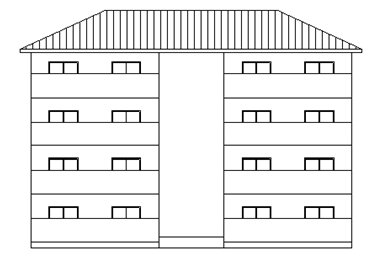
屋根や壁の部分は多角形オブジェクトになっていますので、プロパティの変更で色や模様を変えたり、ハッチでタイル状の柄にしたり出来ます。
立面図は平面図と連動をしていないので、この例の建具位置を変えたように、立面図を書くために一時的に平面図を修正して立面自動作成し、元に戻すという方法もあります。
これで操作の説明は終了です。お客様の作図する内容にあわせて一番お客様が作成しやすい方法で機能をお使いください。