有限会社ライラックシステムは、不動産・建築・間取りを必要とするあらゆる業種に最適な、間取り作成ソフトを開発販売いたしております。





選択
「選択」ツール はあらゆる作業の基本です。「間取りっど6」の作業において常に使用することとなり、「選択」を理解することは操作において最も重要な部分でもあります。
作業中は部屋や図形を書いたりする以外は基本的に常にこの状態にしておきます。
「選択」ツール を選び、部屋や文字の上でクリックすると、それが選択状態(ハンドルのついた状態)になります。
部屋や部品などを配置した直後もハンドルのついた選択状態になっています。
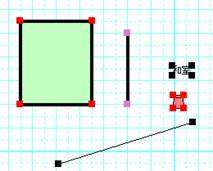
(部屋、壁、文字、部品、線が選択状態)
ハンドルは、選択中であるというのを示す目印になります。また、「伸縮・回転」ボタン を押してONにしてドラッグすると伸び縮みします。(部品や文字は緑のハンドルをドラッグすると回転します)
・ドラッグで囲むと複数が選択状態になります。
・Ctrlキーを押しながらクリックすると個別に選択、解除ができます。
・重なり合ったものの上でダブルクリックすると順番に選択が変わっていきます。
選択とは、選択状態のものを編集(移動したり削除したり色などの内容を変える)するものと覚えてください。
選択したものは
・「削除」ツール で 削除できます。(参)
・ドラッグすると移動できます。(ハンドルのついていない部分をドラッグしたとき)
・「伸縮・回転」で伸縮(グループや文字は回転も)できます。(「伸縮・回転」ボタンをONでハンドルのついている部分をドラッグしたとき) ( 参 )
・プロパティ(右クリックやプロパティの編集ボタン )で状態を変更できます。(
参)
)で状態を変更できます。(
参)
・図形(線、四角等)や文字を複数選択するとグループ化(部品)できます。(参)
・色変更できます。(参)
・選択した文字を修正できます。( 参)
その他オブジェクトにあわせて右クリックメニュー(参)の中からコマンドが指定できます。
先ほどの間取りの文字や部屋などを選択してみましょう。(注意:部屋は中をクリックしても選択状態になりません。部屋の外枠の壁の部分をクリックしてください。)
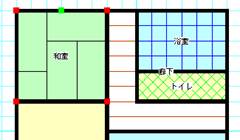 (和室の部屋が選択状態です。)
次に範囲選択をやってみます。これは選択したいものを囲むように左上(もしくは右下でも左下でもよい)からドラッグして囲んでマウスを離すと、囲んだものの中の物が選択状態になります。
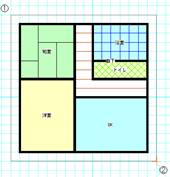 (①から②までドラッグで囲みます。)
↓
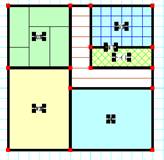 (全て選択状態になりました。)
間取りっど6の操作は大きく分けてこの選択モード(「選択」
矢印に赤い枠がついている状態)か、部屋作成や壁作成、建具配置などの作成モードのどちらかの状態です。
現在、どのモードなのかをしっかり把握して作業するようにしてください。
どのモードになっているかわからなくなったら、とりあえずこの「選択」モードにして、次にどういう作業をするかを考えるようにしてください。